
Дастур ҳақида
UzOffice PDF Studio — PDF ҳужжатлар билан ишлаш учун алоҳида Windows дастури. У PDF’ни кўриш ва изоҳлаш, саҳифаларини бошқариш, ҳимоялаш ва имзолаш, чоп этиш, шунингдек сканерланган ҳужжатларни таниб, қидириладиган PDF ёки таҳрирланадиган Word файлига айлантириш имконини беради. Интерфейс ўзбек (лотин ва кирилл), рус ва инглиз тилларида.
Асосий имкониятлар — бепул
Кўриш, изоҳлар, саҳифа амаллари, ҳимоя, имзо ва чоп этиш компьютерингизда бажарилади ва лицензия талаб қилмайди. Лицензия фақат матнни таниш (OCR) ва Word’га ўгириш учун керак — бу амаллар O‘zOffice серверида бажарилади.
Тизим талаблари
- Операцион тизим
- Windows 10 (1809 версияси ва ундан янги) ёки Windows 11
- Қўшимча дастур
- .NET Framework 4.8 — Windows 10 ва 11 да одатда аллақачон бор. Йўқ бўлса, ўрнатувчи буни айтади ва ўрнатишни тўхтатади.
- Администратор ҳуқуқи
- шарт эмас — дастур одатда фақат сизнинг Windows фойдаланувчингиз учун ўрнатилади
- Интернет
- фақат OCR, Word’га ўгириш ва лицензияни фаоллаштириш учун
Ўрнатиш
Ўрнатувчини юклаб олинг
Энг сўнгги версия доим PDF Studio саҳифасида. Дастурни фақат O‘zOffice’нинг расмий сайтидан юклаб олинг — ўрнатувчи MIMAX SOFTWARE GROUP рақамли имзоси билан имзоланган.
-
Ўрнатувчини ишга туширинг
Юклаб олинган
UzOfficePdfStudioSetup.exeфайлини очинг ва ўрнатиш тилини танланг. Дастур ҳам биринчи марта шу тилда очилади. -
Вариантларни белгиланг
Иш столида ёрлиқ яратиш ва PDF файлларни “Билан очиш” менюсига қўшишни танлаш мумкин. Ўрнатувчи Windows’даги стандарт PDF дастурингизни мажбуран алмаштирмайди.
-
Дастурни очинг
Ўрнатиш тугагач, дастурни дарҳол ишга тушириш мумкин. Кейин уни Windows’нинг Start менюсидан ёки PDF файл устида ўнг тугма → Билан очиш орқали очинг.
PDF файллар доим PDF Studio’да очилсин десангиз, Windows созламаларида Иловалар → Стандарт иловалар бўлимида UzOffice PDF Studio ни танланг.
Дастурни олиб ташлаш учун Windows созламаларида Иловалар бўлимидан фойдаланинг. Бунда лицензиянгиз ўчирилмайди — у Office плагинларида ишлашда давом этади.
Дастур ойнаси
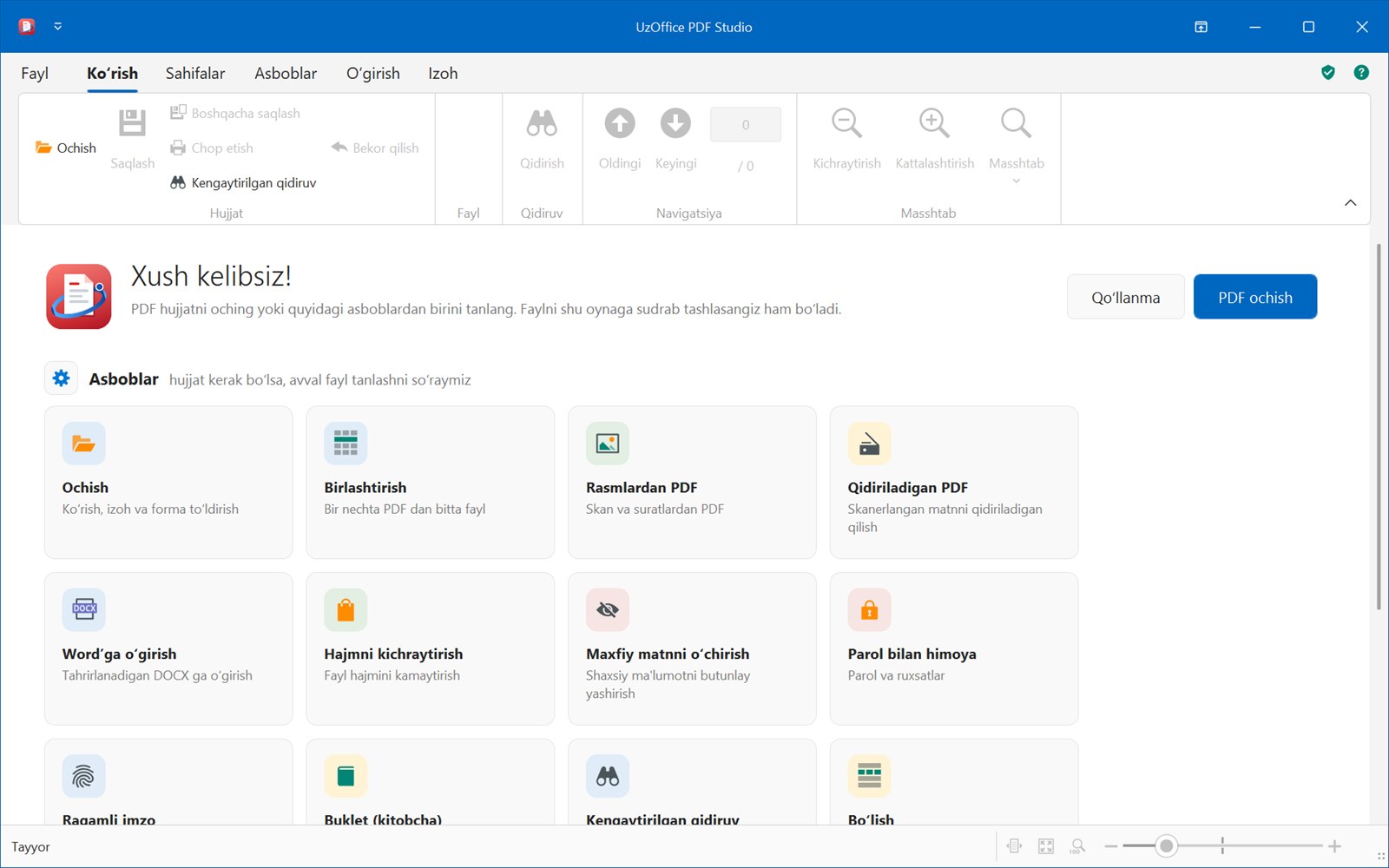
Ойна уч қисмдан иборат: юқорида буйруқлар лентаси, чапда саҳифа эскизлари, хатчўплар ва изоҳлар панели, ўртада ҳужжат. Пастдаги ҳолат сатрида жорий саҳифа, масштаб слайдери ва бажарилган амал ҳақида хабар кўринади. Ҳужжат очилмаганда бошлаш саҳифасида сўнгги файллар ва асосий амаллар карточкалари туради.
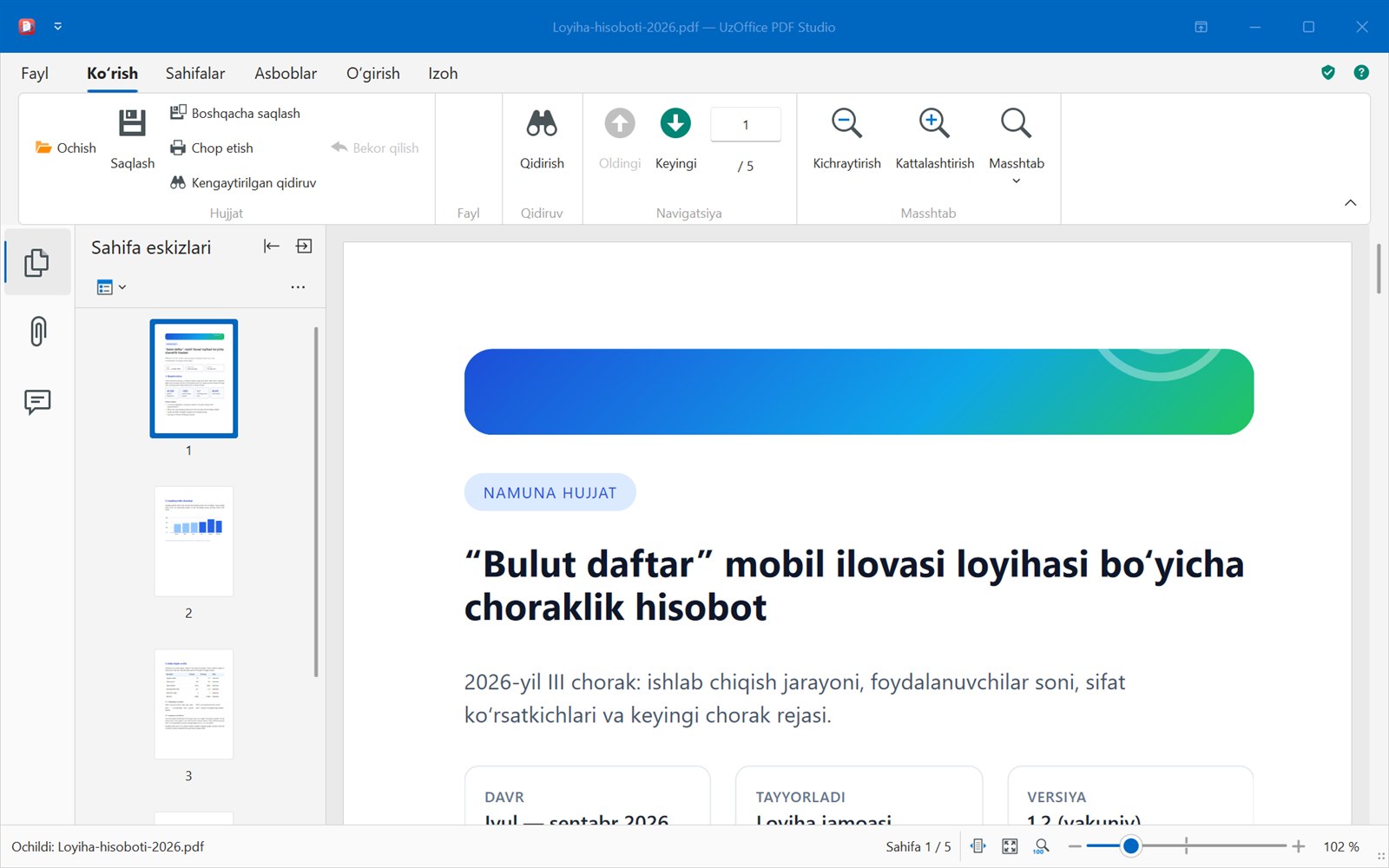
| Лента | Нималар бор |
|---|---|
| Файл | Очиш, сақлаш, чоп этиш, сўнгги файллар, созламалар, лицензия, қўлланма ва дастур ҳақида. |
| Кўриш | Саҳифалар бўйлаб юриш, қидирув, масштаб. |
| Изоҳ | Матнни белгилаш, тагига ва устидан чизиш, қайдлар. |
| Саҳифалар | Буриш, ўчириш, тартиб, қўшиш, ажратиш ва бирлаштириш, четларни кесиш, нашр (буклет ва бошқалар). |
| Асбоблар | Сув белгиси, саҳифа рақамлари, колонтитул, парол, рақамли имзо, махфий матнни ўчириш, ҳажмни кичрайтириш. |
| Ўгириш | Қидириладиган PDF (OCR), Word’га ўгириш, расмлардан PDF, расмга ва матнга экспорт. |
Ҳар бир тугма устида сичқончани ушлаб турсангиз, қисқа изоҳ ва клавиатура ёрлиғи чиқади. Дастур ичидаги батафсил қўлланма F1 билан очилади.
Очиш ва сақлаш
- Ctrl+O ёки Файл → Очиш. Расм (JPG, PNG, TIFF) танланса, ундан PDF яратилади.
- Файлни ойнага судраб ташланг: битта PDF — очилади, бир нечта PDF — бирлаштириш ойнаси чиқади, расмлар — PDF’га айланади.
- Сўнгги файллар бошлаш саҳифасида ва Файл → Сўнгги файллар бўлимида. Уларни номи бўйича қидириш ва кераклигини маҳкамлаб қўйиш мумкин.
- Ctrl+S — сақлаш, Ctrl+Shift+S — бошқача сақлаш. Сарлавҳадаги “•” белгиси сақланмаган ўзгариш борлигини билдиради. Сақламагунингизча асл файл ўзгармайди.
Паролли файл очилганда парол сўралади. Саҳифа амалларидан кейин ҳужжат паролсиз сақланади — ҳимоя керак бўлса, Парол билан ҳимоя ни қайта қўлланг.
Кўриш, масштаб ва қидирув

- Ҳолат сатридаги слайдер ёки Ctrl + сичқонча ғилдираги — катталаштириш ва кичрайтириш. Ctrl+0 — бутун саҳифа, Ctrl+1 — ҳақиқий ўлчам, Ctrl+2 — саҳифа энига.
- F11 — тўлиқ экран; чиқиш — Esc ёки яна F11. F4 — эскизлар панелини яшириш ёки кўрсатиш.
- Ctrl+F — тез қидирув; кейинги топилган жойга F3 ёки Enter.
Кенгайтирилган қидирув
Ctrl+Shift+F ёки Кўриш → Кенгайтирилган қидирув ўнг томонда панел очади. У барча топилган жойларни атрофидаги матн билан рўйхат қилиб кўрсатади.
- Қидирув жорий ҳужжатда ёки папкадаги барча PDF’ларда (ички папкалар билан) бажарилади; натижалар файллар бўйича гуруҳланади.
- “Катта-кичик ҳарфни фарқлаш” ва “Фақат бутун сўз” натижани аниқлаштиради.
- Натижани босинг — керак бўлса файл очилади ва айнан шу жой белгиланади.
Сканерланган PDF — бу расм, унда қидирув натижа бермайди. Аввал Қидириладиган PDF ни бажаринг.
Изоҳлар ва формалар
- Матнни сичқонча билан белгиланг ва Изоҳ лентасида белгилаш, тагига чизиш ёки устидан чизишни танланг (Ctrl+Shift+H, U, K).
- Қайд (ёпишқоқ изоҳ) саҳифанинг исталган жойига қўйилади — очиб, матн ёзинг.
- Барча изоҳлар чап панелдаги Изоҳлар бўлимида: у ердан изоҳга ўтиш, жавоб ёзиш, ҳолат белгилаш ва ўчириш мумкин.
- Тўлдириладиган PDF формалардаги майдонлар тўғридан-тўғри дастурда тўлдирилади. Форма маълумотларини файлга экспорт ва файлдан импорт қилиш ҳам мумкин.
- Изоҳ муаллифи номи Файл → Созламалар да ўрнатилади.
Изоҳ ва форма майдонлари бошқалар ўзгартира олмаслиги учун Асбоблар → Изоҳларни қотириш ни қўлланг — улар саҳифа мазмунига айланади.
Саҳифаларни бошқариш
Саҳифа амаллари чап панелдаги танланган эскизларга ёки, ҳеч нарса танланмаган бўлса, жорий саҳифага қўлланади. Бир нечта саҳифани танлаш учун эскизларни Ctrl (алоҳида) ёки Shift (кетма-кет) билан босинг.

| Амал | Тафсилот |
|---|---|
| Чапга буриш / Ўнгга буриш | 90° га; Ctrl+Shift+L / Ctrl+Shift+R. |
| Саҳифани ўчириш | Ctrl+Delete. |
| Олдинга суриш / Орқага суриш | Саҳифалар тартибини ўзгартириш. |
| Файлдан қўшиш, Бўш саҳифа, Расм саҳифа | Бошқа PDF, бўш саҳифа ёки расмларни керакли жойга (олдин, кейин, бошига, охирига) қўшиш. |
| Саҳифаларни ажратиб олиш | Танланган саҳифалар алоҳида PDF файлга сақланади. |
| Бўлиш | Ҳар саҳифа, ҳар Н саҳифа ёки оралиқлар бўйича (масалан, 1-3, 4-10); файллар танланган папкага ёзилади. |
| Бирлаштириш | Бир нечта PDF’ни керакли тартибда битта ҳужжатга йиғади; Ctrl+Shift+M. |
| Четларни кесиш | Ортиқча оқ жой ва сканер қолдиқларини кесиб ташлайди. |
Ҳар бир амал Ctrl+Z билан бекор қилинади — Бекор қилиш тугмаси охирги амал номини кўрсатади.
Асбоблар

Сув белгиси, саҳифа рақами, колонтитул
- Сув белгиси — “НУСХА”, “ҚОРАЛАМА” каби шаффоф ёзув: ўлчам, ранг, шаффофлик, бурчак, матн ортида ёки устида.
- Саҳифа рақамлари — формат (масалан,
{0} / {1}), жойи, бошланғич рақам, рақамсиз биринчи саҳифалар. - Колонтитул — саҳифанинг юқори ёки пастидаги олтита жойга матн;
{page},{pages},{date},{file},{title}белгилари автоматик алмаштирилади.
Парол ва рақамли имзо
- Парол билан ҳимоя — ҳужжатни очиш пароли ва/ёки чоп этиш, нусхалаш, таҳрирлаш ва изоҳ қолдириш рухсатлари; AES-256 шифрлаш. Ҳимояланган нусха алоҳида файлга сақланади. Ҳимояни олиб ташлаш — Паролни олиб ташлаш (парол билан очилган ҳужжатда).
- Рақамли имзо — ҳужжатни Windows сертификатлар омборидаги ёки PFX файлдаги сертификат билан имзолаш. Сабаб, жой ва алоқа маълумотини ёзиш, саҳифада имзо белгисини кўрсатиш мумкин. Имзодан кейинги ҳар қандай ўзгариш имзони яроқсиз қилади, шунинг учун имзони энг охирида қўйинг.
Унутилган паролни тиклаб бўлмайди — на дастур, на қўллаб-қувватлаш хизмати ёрдам бера олади. Паролни хавфсиз жойда сақланг.
Махфий матнни ўчириш
Исм, телефон, паспорт рақами каби маълумотлар ҳужжатдан бутунлай олиб ташланади: устидан қора тўртбурчак билан бўялади ва матн қатламидан ҳам ўчирилади — уни нусхалаб ёки қидириб топиб бўлмайди.
-
Асбобни очинг
Керакли матнни кўрувчида белгиланг (ихтиёрий) ва Асбоблар → Махфий матнни ўчириш ни босинг.
-
Нимани ўчиришни кўрсатинг
Матнларни ҳар қаторга биттадан ёзинг ва/ёки тайёр андозаларни белгиланг: электрон почта, телефон, паспорт, ЖШШИР, банк картаси.
-
Текшириб, қўлланг
Аввал нечта жой топилишини текширинг, сўнг ОК ни босинг. Натижани Бошқача сақлаш билан янги номга ёзинг — асл файл сақланиб қолсин.
Ҳажмни кичрайтириш
Асбоблар → Ҳажмни кичрайтириш — катта скан ва суратли PDF’ларни почта ёки мессенжер орқали юбориш учун енгиллаштиради. Даражалар: юқори сифат, мувозанатли, кичик, энг кичик ёки қўлда. Расмлар қайта сиқилади, матн ва чизиқлар ўзгармайди; натижа ҳолат сатрида кўринади (масалан, “8,3 MB → 1,1 MB”). Натижа ёқмаса, Ctrl+Z билан қайтариб, бошқа даражани синанг.
Бошқа асбоблар
Хусусиятлар (Ctrl+D) — ҳужжат сарлавҳаси, муаллифи ва бошқа маълумотлари. Расмлардан PDF — бир нечта расмни тартиб билан, расм ўлчамида ёки А4 каби форматда PDF’га йиғади. Расмга экспорт — саҳифаларни PNG, JPEG ёки кўп саҳифали TIFF га (рухсатини танлаб); Матнга экспорт — бутун матнни .txt файлга.
Чоп этиш
Ctrl+P ёки Файл → Чоп этиш. Ойнанинг ўнг томонида қоғоздаги натижа олдиндан кўринади ва ҳар бир созлама дарҳол унга таъсир қилади.
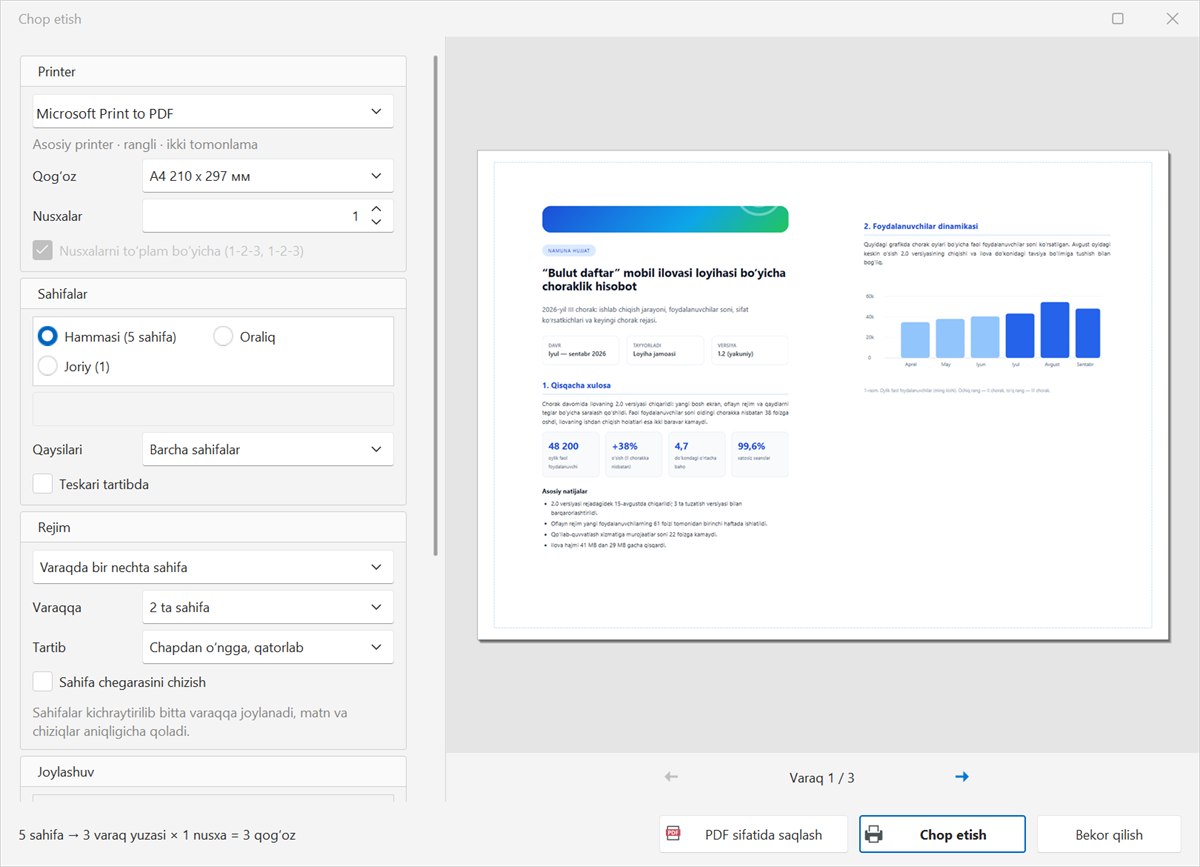
- Принтер, қоғоз ўлчами, нусхалар сони.
- Саҳифалар: ҳаммаси, жорий, танланган ёки оралиқ; фақат тоқ ёки фақат жуфт, тескари тартиб.
- Жойлашув: қоғозга сиғдириш, ҳақиқий ўлчам ёки фоиз; йўналиш — автоматик, китоб ёки албом.
- Икки томонлама (принтер қўлласа), оқ-қора, изоҳларни чоп этиш.
Буклет, варақда бир нечта саҳифа, плакат
Чоп этиш ойнасидаги Режим ёки Саҳифалар → Нашр орқали:
- Буклет (китобча)
- Вараққа икки саҳифа; буклаганда саҳифалар тўғри тартибда чиқади. Қалин ҳужжатни дафтарларга бўлиш мумкин. Икки томонлама принтерда “қисқа томондан” автоматик танланади.
- Варақда бир нечта саҳифа
- Битта вараққа 2, 4, 6, 8, 9 ёки 16 саҳифа — қоғозни тежайди; тартиб ва чегараларни танлайсиз.
- Плакат
- Саҳифа катталаштирилиб бир неча вараққа бўлинади — ёпиштириш учун устма-уст жой ва кесиш белгилари билан.
Саҳифалар вектор ҳолида жойланади, сифат йўқолмайди. PDF сифатида сақлаш тайёр варақларни босмахонага юбориш учун алоҳида файлга ёзади.
Матнни таниш (OCR) ва Word’га ўгириш
Сканерланган PDF’дан матнни нусхалаб ҳам, қидириб ҳам бўлмайди. Ўгириш лентасидаги икки буйруқ буни ҳал қилади:
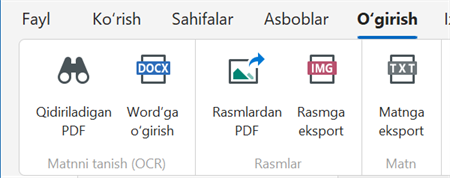
- Қидириладиган PDF (Ctrl+Shift+O)
- Саҳифалар кўриниши ўзгармайди, лекин уларга кўринмас матн қатлами қўшилади — матнни қидириш, белгилаш ва нусхалаш мумкин бўлади. Натижа жорий ҳужжат ўрнига очилади.
- Word’га ўгириш (Ctrl+Shift+W)
- PDF асл кўринишдаги таҳрирланадиган Word (DOCX) ҳужжатига айланади: жадвал, рамка, қалин ёзув, герб ва муҳр сақланади. Файл сақланади ва уни Word’да очиш таклиф қилинади.
-
Буйруқни танланг
Ҳужжатни очинг ва Ўгириш лентасида Қидириладиган PDF ёки Word’га ўгириш ни босинг.
-
Саҳифа ва ёзувни танланг
Керакли саҳифаларни ва ёзувни кўрсатинг: Ўзи аниқлансин, Лотин ёки Кирилл. Ойнада жорий ой лимитингиз кўринади.
-
“Бошлаш” ни босинг
Файл юкланади ва жараён фоизда кўринади; керак бўлса, тўхтатишингиз мумкин.
Интернет ва фаол лицензия керак
Таниш O‘zOffice серверида бажарилади. Лимитлар сайтдаги ва Word плагинидаги билан бир хил ва умумий; матнли (рақамли) PDF саҳифалари лимитга кирмайди. Батафсил: OCR лимитлари, яхши натижа учун маслаҳатлар.
Лицензия
PDF Studio O‘zOffice Office плагинлари (Word, Excel, PowerPoint) билан битта лицензиядан фойдаланади. Плагинни шу компьютерда аллақачон фаоллаштирган бўлсангиз, PDF Studio’да ҳеч нарса қилиш шарт эмас — лицензия ўзи кўринади.
-
Лицензия ойнасини очинг
Файл → Лицензия. У ерда ҳолат, амал қилиш муддати ва тариф кўрсатилади.
-
Калитни киритинг
Фаоллаштириш ни босиб, сайтдаги кабинетингизда яратилган лицензия калитини киритинг. Калитни қандай олиш — Лицензияни фаоллаштириш мақоласида. Битта компьютердаги барча O‘zOffice дастурлари битта қурилма ҳисобланади.
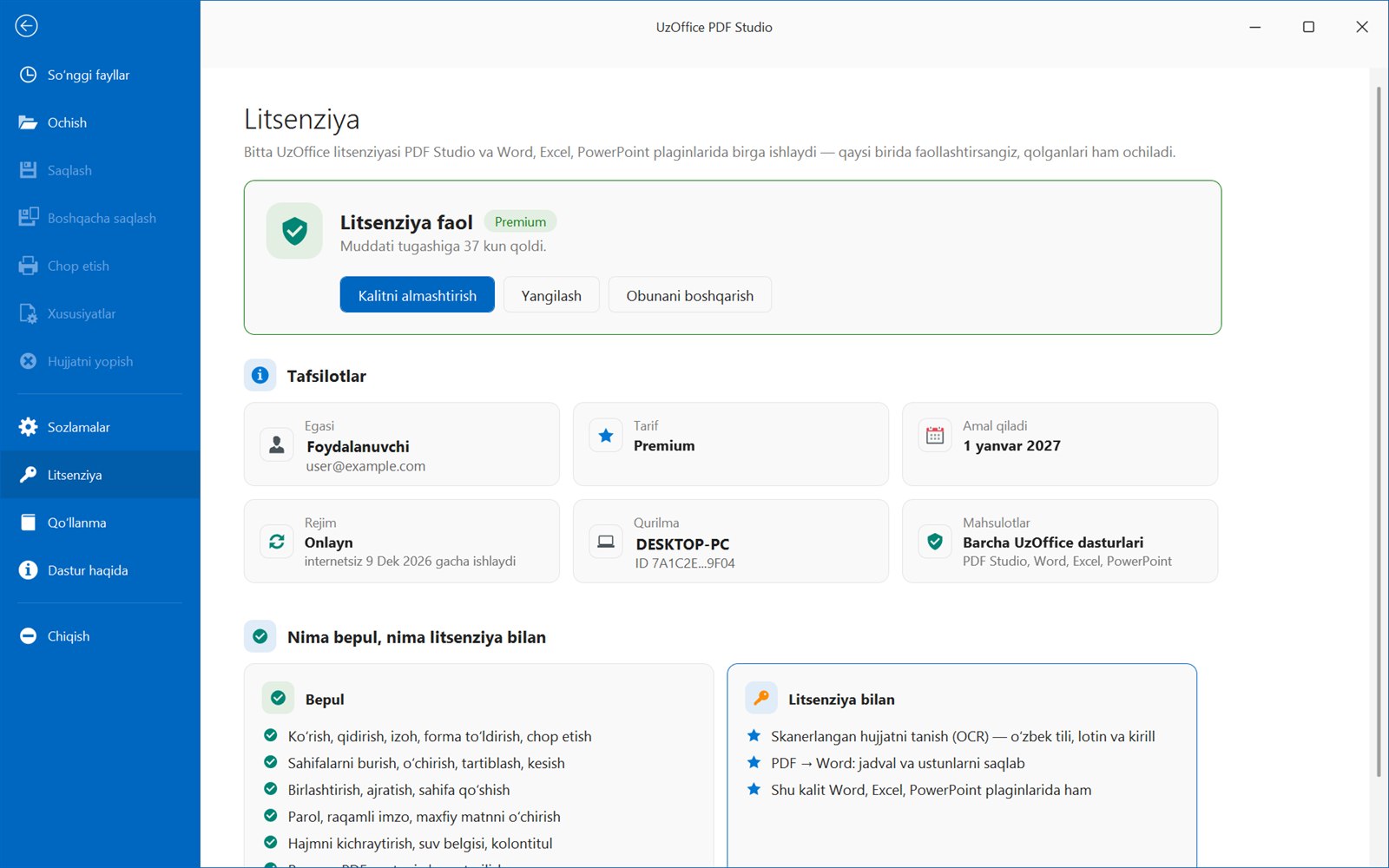
Обунани узайтирган ёки тарифни алмаштирган бўлсангиз, лицензия ойнасидаги Янгилаш билан ҳолатни янгиланг.
Созламалар ва тил
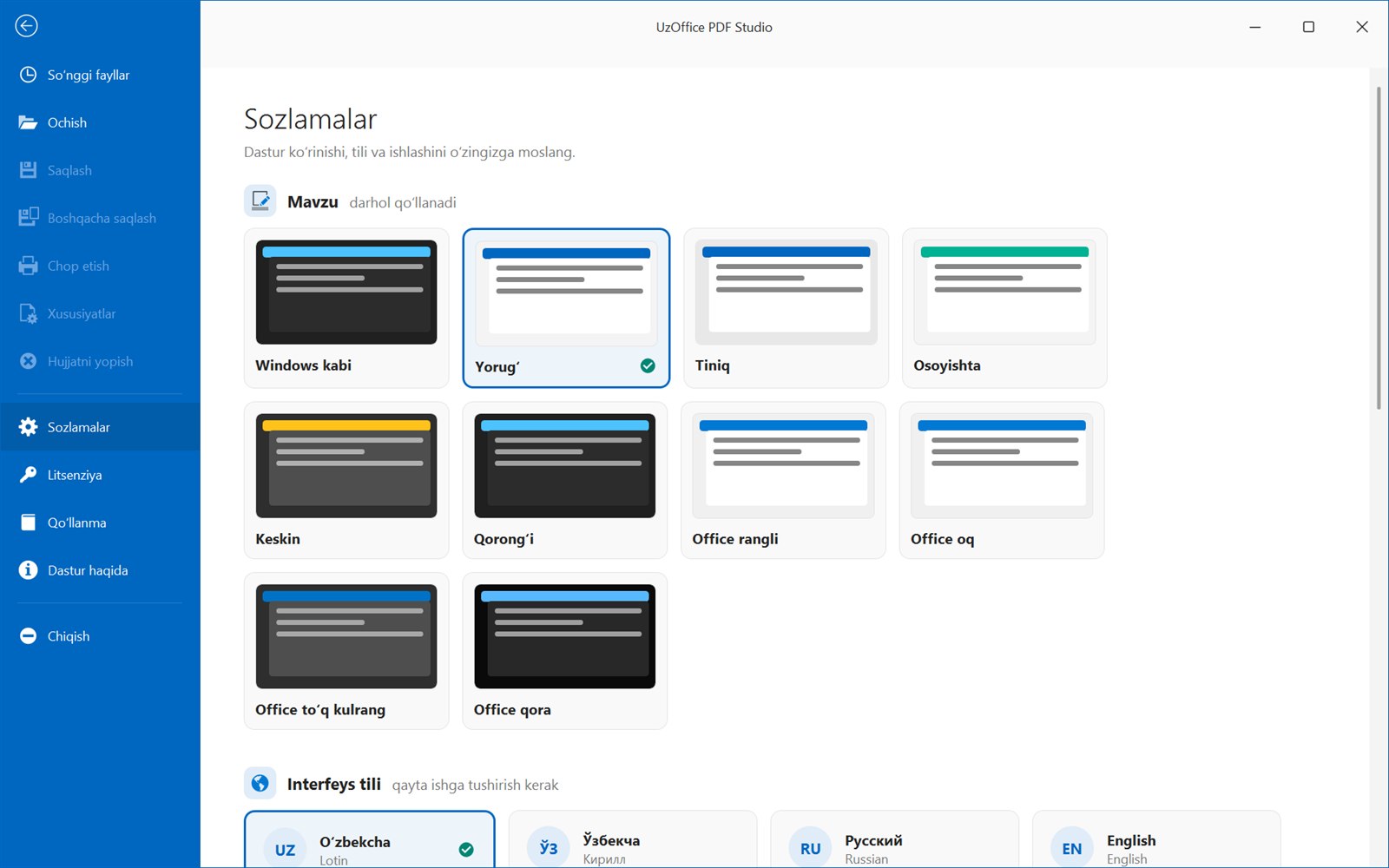
Файл → Созламалар (Ctrl+K):
- Мавзу — бир нечта ёруғ ва қоронғи мавзу; Windows каби тизимнинг ёруғ/қоронғи режимига эргашади. Дарҳол қўлланади.
- Интерфейс тили — Ўзбекча (лотин), Ўзбекча (кирилл), Русский, Энглиш. Тил алмашганда дастур қайта ишга тушади, очиқ файл қайта очилади.
- Кўриниш — ҳужжат очилгандаги масштаб, лента кўриниши (тўлиқ ёки ихчам), эскизлар панели, ишга тушганда охирги файлни очиш.
- Унумдорлик — график процессор билан чизиш ва анимациялар. Экранда нуқсон кўринса ёки масофавий иш столида ишласангиз, уларни ўчиринг.
- Изоҳ муаллифи — изоҳларда кўринадиган исмингиз.
Янгиланишлар
PDF Studio янги версияларни ўзи текширади: ишга тушгандан бироз кейин ва сўнг кунига бир марта. Янги версия чиқса, ҳолат сатрида Янги версия ёзуви пайдо бўлади.
- Автоматик ўрнатиш ёқилган бўлса (сукут бўйича) — янгиланиш фонда юкланади ва дастурни ёпганингизда жимгина ўрнатилади. Ишингиз тўхтамайди, кейинги сафар дастур янги версияда очилади.
- Дарҳол янгилаш учун Файл → Дастур ҳақида → Янгиланишлар бўлимида Қайта ишга тушириб янгилаш ни босинг. Сақланмаган ўзгаришлар бўлса, аввал сақлаш таклиф қилинади.
- Автоматик ўрнатиш ўчирилган бўлса — янгиланиш фақат таклиф қилинади; уни Юклаб олиб ўрнатиш тугмаси билан ўзингиз ўрнатасиз.
- Янгиланишни текшириш тугмаси исталган вақтда қўлда текширади.
Автоматик ўрнатишни Файл → Созламалар → Янгиланишларни автоматик ўрнатиш билан ёқиш ёки ўчириш мумкин.
Дастур фақат O‘zOffice серверидан олинган ва MIMAX SOFTWARE GROUP имзоси текширилган янгиланишни ўрнатади. Имзо мос келмаса, файл ўчирилади ва ўрнатилмайди. Янгиланиш лицензия ва созламаларингизга тегмайди.
Бир нечта PDF Studio ойнаси очиқ бўлса, янгиланиш охирги ойна ёпилганда ўрнатилади.
Клавиатура ёрлиқлари
Тўлиқ рўйхат дастур ичида: Ctrl+/. Энг кўп керак бўладиганлари:
| Тугмалар | Амал |
|---|---|
| Ctrl+O / Ctrl+S / Ctrl+Shift+S | Очиш / сақлаш / бошқача сақлаш |
| Ctrl+P | Чоп этиш |
| Ctrl+W | Ҳужжатни ёпиш |
| Ctrl+F / Ctrl+Shift+F | Тез қидирув / кенгайтирилган қидирув |
| Ctrl+G | Саҳифага ўтиш |
| Ctrl+0 / 1 / 2 | Бутун саҳифа / ҳақиқий ўлчам / саҳифа энига |
| F4 / F11 | Эскизлар панели / тўлиқ экран |
| V / H / Z | Танлаш асбоби / қўл асбоби (судраш) / рамка билан катталаштириш |
| Ctrl+Shift+L / R | Саҳифани чапга / ўнгга буриш |
| Ctrl+Delete | Саҳифани ўчириш |
| Ctrl+Shift+E / M | Саҳифаларни ажратиб олиш / бирлаштириш |
| Ctrl+Shift+O / W | Қидириладиган PDF / Word’га ўгириш |
| Ctrl+Z | Бекор қилиш |
| F1 | Қўлланма |
Муаммолар ва ечимлар
Янгиланиш ўрнатилмаяпти
PDF Studio’нинг барча ойналарини ёпинг — янгиланиш охирги ойна ёпилганда ўрнатилади. Хато такрорланса, ўрнатувчини юклаб, устидан ўрнатинг: файлларингиз, лицензия ва созламалар сақланади.
Файл очилмайди
Файл бузилган ёки бошқа дастурда банд бўлиши мумкин. Уни ёпиб қайта уриниб кўринг ёки файл нусхасини очинг.
Қидирув ва нусхалаш ишламайди
Ҳужжат сканерланган — ундаги саҳифалар расм. Қидириладиган PDF ни бажаринг.
OCR ёки Word’га ўгириш ишламаяпти
Интернет алоқасини, лицензия ҳолатини ва ойлик лимитни текширинг (Файл → Лицензия → Янгилаш). Лицензия калитсиз (офлайн) фаоллаштирилган бўлса, сервер амаллари ишламайди — калит билан фаоллаштиринг. Паролли PDF’дан аввал паролни олиб ташланг.
Дастур секин ишлаяпти ёки экранда нуқсон бор
Созламалар → Унумдорлик бўлимида график процессор билан чизиш ҳолатини ўзгартириб кўринг. Жуда катта файлларда эскизлар панелини (F4) ёпинг.
Ўрнатувчи “.NET Framework 4.8 керак” деяпти
.NET Framework 4.8 ни Microsoft’нинг расмий сайтидан ўрнатинг ва ўрнатувчини қайта ишга туширинг. Windows янгиланишларини ўрнатиш ҳам одатда бу муаммони ҳал қилади.
Муаммо ҳал бўлмаса, Telegram’да @uzoffice_supportbot га ёзинг ва Дастур ҳақида саҳифасидаги хатолар журналини илова қилинг.