
Jadval yaratish
-
“Jadvallar” sahifasini oching
Chap menyudagi Jadvallar bandini bosing.
-
Bo‘sh jadval yoki shablonni tanlang
Bo‘sh varaq uchun Yangi jadvalni, tayyor vazifalar ro‘yxati uchun Vazifalar ro‘yxati shablonini bosing.
-
Nom bering
Muharrirning yuqori panelidagi nomni bosing va yangisini yozing.
Jadvallar Excel formatida (.xlsx) saqlanadi. O‘z faylingizni jadval muharririga yuklash hozircha mavjud emas; .csv va .xls qo‘llab-quvvatlanmaydi. Boshqa fayldagi ma’lumotni ko‘chirish uchun kataklarni nusxalab, varaqqa joylashtiring.
Muharrir bilan tanishuv
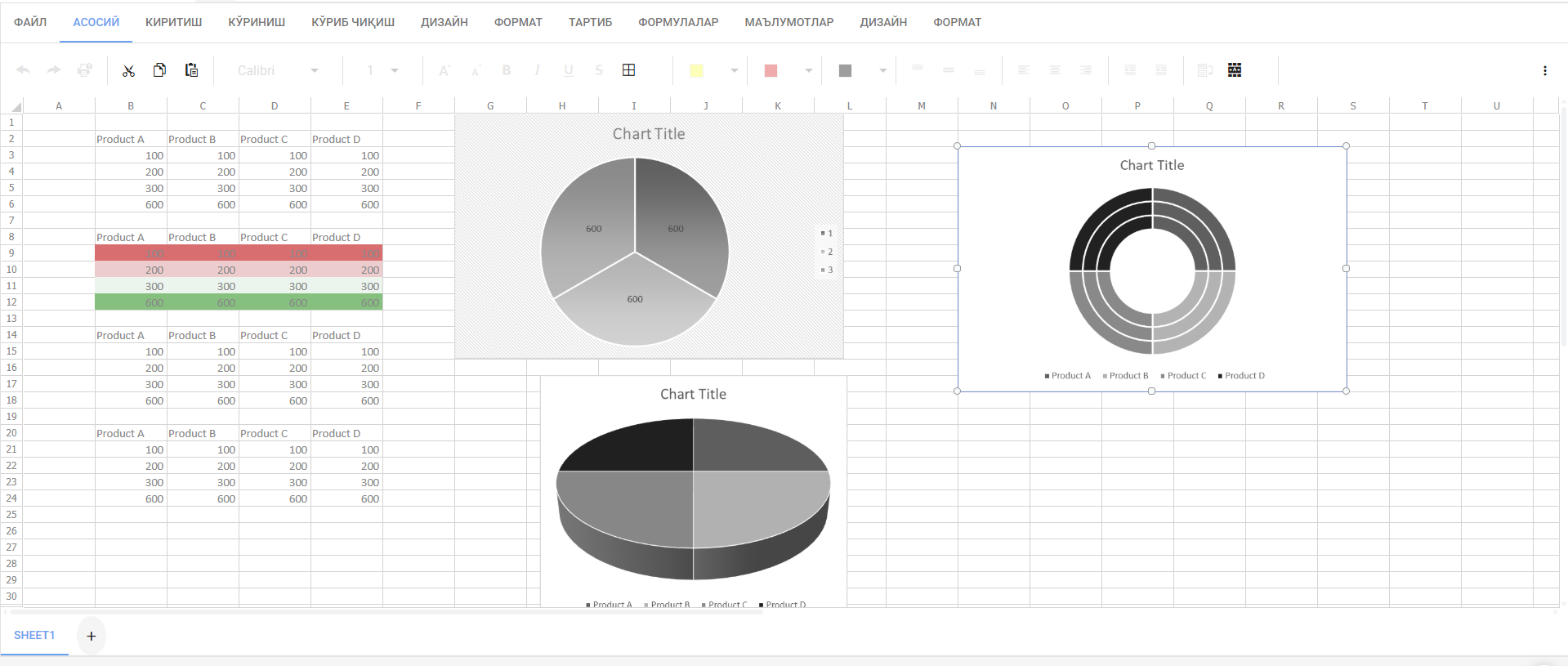
| Yorliq | Nimalar bor |
|---|---|
| Fayl | Saqlash, Yuklab olish (.xlsx), PDF yuklab olish, Chop etish. |
| Asosiy | Shrift, chegaralar, fon rangi, tekislash, son formatlari, qator va ustunlarni qo‘shish va o‘chirish, avtoyig‘indi, saralash va filtr. |
| Kiritish | Jadvallar, diagrammalar, rasmlar va havolalar. |
| Ko‘rinish | Sohalarni qotirish va to‘r chiziqlari. |
| Ko‘rib chiqish | Kataklarga izohlar. |
| Formulalar | Funksiyalar kutubxonasi, nomlar va hisoblash sozlamalari. |
| Ma’lumotlar | Saralash, filtr va ma’lumotlarni tekshirish. |
| Dizayn, Tartib, Format | Faqat diagramma yoki jadval belgilanganda paydo bo‘ladi. |
Ma’lumot kiritish
Katakni bosing, matn, son yoki sana yozing va Enterni bosing. Strelkalar, Tab tugmasi yoki sichqoncha bilan harakatlaning. Ustun kengligi yoki qator balandligini o‘zgartirish uchun sarlavhalar orasidagi chegarani torting. Son formatlari (pul, foiz, sana) Asosiy yorlig‘ida.
Formulalar
Formula = belgisi bilan boshlanadi. Masalan:
| Formula | Natija |
|---|---|
=SUM(A1:A10) | A1–A10 kataklari yig‘indisi. |
=AVERAGE(B1:B5) | B1–B5 ning o‘rtacha qiymati. |
=IF(C2>100,"yuqori","past") | Shartga qarab natija. |
=COUNTIF(D:D,"bajarildi") | D ustunida nechta katakda “bajarildi” yozilgani. |
Funksiya nomlari Excel’dagidek inglizcha. Formulalar yorlig‘ida barcha funksiyalar toifalar bo‘yicha jamlangan. Formulada ishlatilgan katak o‘zgarsa, natija avtomatik qayta hisoblanadi.
Argumentlar orasidagi ajratgich til sozlamalariga bog‘liq: , xato bersa, ; ni sinab ko‘ring.
Saralash va filtrlash
Ma’lumotlar oralig‘ini belgilang va Asosiy yorlig‘idagi saralash va filtr tugmasidan yoki Ma’lumotlar yorlig‘idagi buyruqlardan foydalaning. Saralash qatorlarni alifbo yoki qiymat bo‘yicha tartiblaydi; filtr sarlavhalarga ochiladigan strelkalar qo‘shadi va faqat mos qatorlarni ko‘rsatadi. Oraliqni jadvalga aylantirish ham mumkin (Kiritish → Jadval) — shunda filtrlar avtomatik qo‘shiladi.
Diagrammalar
Ma’lumotlarni (sarlavha qatori bilan birga) belgilang, Kiritish yorlig‘ini oching va diagramma turini tanlang — ustunli, chiziqli, doiraviy va boshqalar. Diagramma belgilanganda uslub, sarlavhalar va izohni o‘zgartirish uchun Dizayn, Tartib va Format yorliqlari paydo bo‘ladi. Ma’lumot o‘zgarsa, diagramma ham yangilanadi.
Saqlash
Jadvallar ham matn hujjatlari kabi saqlanadi: tahrirni to‘xtatganingizdan taxminan 4 soniya o‘tib avtomatik (uzluksiz ishlaganda esa kamida har 30 soniyada). Nom yonidagi holat Saqlanmagan o‘zgarishlar, Saqlanmoqda…, Saqlandi 14:32 yoki xato bo‘lsa Saqlanmadi — qayta urinish (qayta urinish uchun bosing) deb ko‘rsatadi. Ctrl+S darhol saqlaydi, saqlanmagan o‘zgarishlar bilan chiqib ketmoqchi bo‘lsangiz, brauzer ogohlantiradi.
Avtosaqlash tarifga bog‘liq (sinov muddatida u bor). U bo‘lmasa, Fayl → Saqlash yoki Ctrl+S dan foydalaning.
Yuklab olish, PDF va chop etish
| Buyruq (“Fayl” yorlig‘i) | Natija |
|---|---|
| Yuklab olish (.xlsx) | Formulalar, formatlash va diagrammalar saqlangan Excel fayli — Excel, LibreOffice va Google Sheets’da ochiladi. |
| PDF yuklab olish | Joriy mazmunning PDF nusxasi, kirill harflari va ‘ ’ belgilari to‘g‘ri chiqadi. Mavjudligi tarifga bog‘liq. |
| Chop etish | Brauzerning chop etish oynasini ochadi. |
Ko‘p beriladigan savollar
Excel faylimni ochsam bo‘ladimi?
To‘g‘ridan-to‘g‘ri — yo‘q, jadval muharririga fayl import qilish hozircha mavjud emas. Yangi jadval yarating va faylingizdagi ma’lumotni unga joylashtiring.
Formulalar Excel’dagidek ishlaydimi?
Ha. Keng tarqalgan funksiyalar (SUM, AVERAGE, IF, VLOOKUP va boshqalar) nomi va sintaksisi bir xil, yuklab olingan .xlsx faylda ham saqlanadi.
Hamkasbim jadvalimni tahrirlay oladimi?
Ha — unga tahrirlash huquqi bilan ulashing. Faqat bir vaqtda tahrirlamang: oxirgi saqlangan versiya qoladi.