
Bu maqola — Word haqida
Excel va PowerPoint’da ham xuddi shu Matn tahriri yorlig‘i bor, lekin ish tartibi biroz farq qiladi: Excel’da foydalanish, PowerPoint’da foydalanish. Bu yerdagi tugmalar litsenziya faollashtirilgandan keyin ko‘rinadi; ular hali yo‘q bo‘lsa: Litsenziyani faollashtirish.
Hujjat shablonlari
Ariza, xizmat xati, buyruq, ishonchnoma, tilxat va boshqa tayyor hujjatlarni saytga kirmasdan, to‘g‘ridan-to‘g‘ri Word ichida ochish mumkin. Shablonlar O‘zOffice saytidagi hujjat namunalari bilan bir xil va har biri lotin hamda kirill yozuvida tayyor.
-
Panelni oching
Matn tahriri yorlig‘idagi Shablonlar guruhida
 Hujjat shablonlari tugmasini bosing — o‘ng tomonda yon panel ochiladi. Yana bosilsa, panel yopiladi.
-
Shablonni toping
Panel tepasida Tayyor shablonlar yorlig‘i tanlangan bo‘ladi. Lotin | Кирилл tugmasi bilan yozuvni tanlang, qidiruv qatoriga nomini yozing (masalan, “ishga qabul”) yoki toifa tugmalaridan birini bosing. Soʻnggi toifasida oxirgi ishlatganlaringiz turadi.
-
Ko‘rib chiqing
Kartochkani bosing — hujjatning birinchi sahifasi ko‘rinadi. Boʻsh shablon va Toʻldirilgan namuna o‘rtasida almashib, hujjat qanday to‘ldirilishini ko‘ring.
-
Hujjatga qo‘ying
Yangi hujjat sifatida ochish — shablon alohida yangi Word hujjatida ochiladi. Kursor turgan joyga qoʻyish — shablon matni ochiq hujjatingizga, kursor turgan joyga qo‘yiladi; bekor qilish uchun Ctrl+Z ni bosing. Sichqonchani kartochka ustiga olib borsangiz, Ochish va Qoʻyish tugmalari bilan buni ko‘rib o‘tirmasdan ham qilish mumkin.
Shablondagi kvadrat qavs [ … ] va chiziqli ___ joylarni o‘z ma’lumotlaringiz bilan to‘ldiring. To‘ldirilgan namunadagi ism, manzil va raqamlar xayoliy.
Rasmiy hujjat formati
Barcha shablonlar rasmiy hujjatlar uchun qabul qilingan bitta formatda tayyorlangan (“Normativ-huquqiy hujjatlar to‘g‘risida”gi Qonun ilovasidagi talablar asosida):
- shrift — Times New Roman, 14 pt (jadvallarda 12 pt);
- hoshiyalar — chapdan 30 mm, o‘ngdan, yuqoridan va pastdan 20 mm;
- xat boshi — 1,27 sm, qatorlar oralig‘i — 1;
- sahifa raqami — yuqorida, o‘rtada, ikkinchi sahifadan boshlab.
Ma’lumotnoma (obyektivka) o‘zining rasmiy namunasidagi shakl va o‘lchamlarda. Shablonni ochiq hujjatga qo‘yganingizda ham shrift va o‘lcham shablondagicha qoladi.
Internet kerak
Tayyor shablonlar plaginda saqlanmaydi — ular har safar uzoffice.uz saytidan olinadi. Shuning uchun saytga yangi shablon qo‘shilsa, plaginni yangilamasdan ham darhol panelda ko‘rinadi. Internet bo‘lmasa, panelda “Internet aloqasi yoʻq” chiqadi. Shablonlardan foydalanish uchun litsenziya faol bo‘lishi kerak: Hujjat shablonlari tugmasi litsenziyasiz ham ko‘rinadi, lekin panel avval litsenziyani faollashtirishni so‘raydi.
Mening shablonlarim
Tashkilotingiz blankasi, shartnoma yoki doim to‘ldiradigan boshqa hujjatni bir marta shablon qilib saqlang — keyin undan bir bosishda yangi hujjat ochasiz. Panel tepasidagi Mening shablonlarim yorlig‘ini bosing.
-
Shablon qo‘shing
Qoʻshish tugmasini bosing va tanlang:
- Joriy hujjatni shablon sifatida saqlash… — Word’da ochiq turgan hujjat (masalan, blanka) saqlanadi. Hujjatning o‘ziga tegilmaydi.
- Fayldan qoʻshish… — kompyuterdagi Word faylini tanlang:
.docx,.dotx,.doc,.rtfyoki.odt.
-
Nom bering
Shablon nomi maydonini to‘ldiring. Toifa (ixtiyoriy) va Izoh (ixtiyoriy) shablonlar ko‘payganda keraklisini topishni osonlashtiradi.
-
Qayerda saqlanishini tanlang
Qayerda saqlansin? bo‘limida ikki variantdan birini tanlab, Saqlash tugmasini bosing (quyidagi jadvalga qarang).
| Variant | Qayerda ochiladi | Nima kerak |
|---|---|---|
| Hisobimda | Hisobingiz ulangan barcha kompyuterlardagi Word plaginida va saytdagi Mening shablonlarim sahifasida. | Internet va faol litsenziya kaliti. Shablon hisobingizdagi disk hajmiga kiradi. |
| Faqat shu kompyuterda | Faqat shu kompyuterda, shu Windows foydalanuvchisida. Fayl shifrlangan holda saqlanadi. | Hech narsa — internetsiz ham ishlaydi. |
Saqlangan shablon tayyor shablonlar kabi ishlatiladi: kartochkadagi Ochish — yangi hujjat, Qoʻyish — kursor turgan joyga. Blankaning yuqori kolontitulidagi logotip, sahifa hoshiyalari va formatlash saqlanadi. Kartochka burchagidagi belgi shablon qayerda turganini ko‘rsatadi.
Shablonni o‘zgartirish va ko‘chirish
Kartochka ustida sichqonchaning o‘ng tugmasini bosing:
- Nomini oʻzgartirish…
- Nomi, toifasi va izohini tahrirlash.
- Joriy hujjat bilan yangilash…
- Blanka o‘zgardimi? Yangi variantini Word’da oching va shu bandni tanlang — shablon fayli almashtiriladi.
- Hisobga koʻchirish (barcha kompyuterlar)
- Faqat shu kompyuterdagi shablonni hisobingizga o‘tkazadi. Teskarisi — Faqat shu kompyuterga olish.
- Oʻchirish…
- Hisobdagi shablon barcha kompyuterlar va saytdan, shu kompyuterdagisi esa shu kompyuterdan o‘chiriladi. Undan avval yaratilgan hujjatlarga ta’sir qilmaydi.
Faqat xavfsiz fayllar
Makrosli, ActiveX yoki OLE obyektli, shuningdek ochilganda internet yoki tarmoq papkasidan nimadir yuklaydigan hujjatlar shablon sifatida qabul qilinmaydi — shablon boshqa kompyuterlaringizga zararli kod olib o‘tmasligi uchun. Bunday faylni oddiy .docx qilib saqlab, qayta qo‘shing.
Hisobda 200 tagacha shablon saqlash mumkin, har bir fayl 15 MB gacha. Oflayn litsenziyada (kalitsiz) faqat Faqat shu kompyuterda varianti ishlaydi.
Butun hujjatni o‘girish
Yozuvni oʻgirish guruhidagi tugmalar butun hujjatni bir bosishda boshqa yozuvga o‘tkazadi: asosiy matn, sarlavhalar, jadvallar, yuqori va pastki kolontitullar, izohlar va matn qutilari. Shrift, qalinlik, o‘lcham, tekislash va boshqa formatlash o‘zgarmaydi.
-
Hujjatni oching
O‘girmoqchi bo‘lgan hujjatni Word’da oching. Asl nusxa kerak bo‘lsa, avval uni boshqa nom bilan saqlab qo‘ying.
-
Yo‘nalishni tanlang
Matn tahriri yorlig‘ida kerakli tugmani bosing:
 Lotin → Kirill — lotindan kirillga. Matn joriy yoki yangi lotinda yozilganini plagin o‘zi aniqlaydi.
 Kirill → Lotin — amaldagi lotin yozuviga (
O‘, G‘, Sh, Ch). Yangi lotinda yozilgan matn ham joriy lotinga o‘tkaziladi.
-
Xabarni yoping
“✅ Hujjat toʻliq oʻgirildi.” xabarida OK ni bosing.
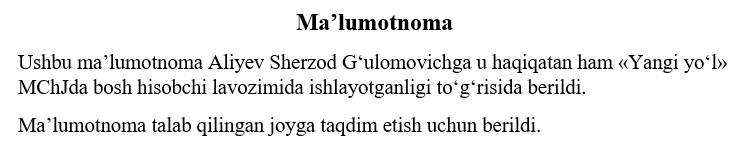
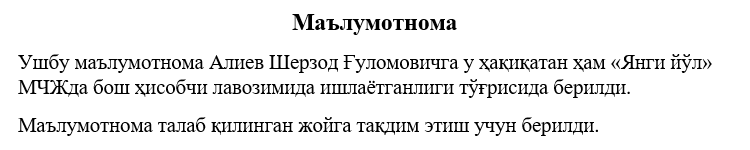
O‘girish qoidalari
- Kirillga o‘girishda
sh,ch,o‘,g‘,ya,yokabi birikmalar bitta harfga (ш,ч,ў,ғ,я,ё) aylanadi, tutuq belgisi esaъga:Ma’lumotnoma→Маълумотнома. - Lotinga o‘girishda
o‘,g‘va tutuq belgisi imlo lug‘ati kutadigan to‘g‘ri belgilar bilan yoziladi — o‘girilgan matn imlo tekshiruvida xato bo‘lib chiqmaydi. - Qo‘shtirnoq lotin va kirill yozuvida bir xil —
“…”;«…»ham shunga almashtiriladi:«Yangi yo‘l»→“Янги йўл”,«Янги йўл»→“Yangi yo‘l”.
Natija yoqmadimi?
Ctrl+Z ni bir marta bosing — butun o‘girish bitta amal sifatida bekor qilinadi, hujjat avvalgi holiga qaytadi.
Matnning bir qismini o‘girish
Lentadagi tugmalar butun hujjatni o‘giradi. Faqat bitta so‘z, jumla yoki xat boshini o‘girish uchun sichqonchaning o‘ng tugmasi menyusidan foydalaning.
-
Matnni belgilang
O‘girmoqchi bo‘lgan qismni sichqoncha bilan belgilang.

Ikkinchi xat boshi belgilangan. -
O‘ng tugmani bosing
Belgilangan matn ustida sichqonchaning o‘ng tugmasini bosing.
-
Yo‘nalishni tanlang
Menyuning yuqorisidagi bandlardan birini tanlang:
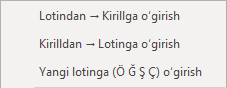
O‘ng tugma menyusidagi o‘girish bandlari. - Lotindan → Kirillga oʻgirish — belgilangan lotin matnini kirillga;
- Kirilldan → Lotinga oʻgirish — belgilangan kirill matnini joriy lotinga;
- Yangi lotinga (Ö Ğ Ş Ç) oʻgirish — belgilangan matnni yangi lotinga.
Belgilangan matnda qaysi yozuv ko‘proq bo‘lsa, o‘sha yo‘nalish menyuda birinchi turadi. Bandlar faqat matn belgilanganda chiqadi; tahrirdan himoyalangan hujjatda ular ko‘rsatilmaydi. Bu o‘girishni ham Ctrl+Z bir bosishda bekor qiladi.
Yangi lotin alifbosi (Ö, Ğ, Ş, Ç)
 Yangi lotin tugmasi hujjatni yangi o‘zbek lotin alifbosiga o‘tkazadi:
O‘ → Ö, G‘ → Ğ, Sh → Ş, Ch → Ç. Manba kirill yoki joriy lotin bo‘lishi mumkin — plagin o‘zi aniqlaydi. Tutuq belgisi va imlo qoidalari o‘zgarmaydi, formatlash saqlanadi.
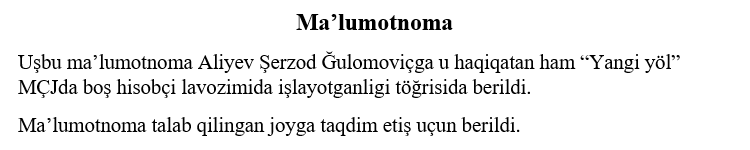
| Joriy lotin | Yangi lotin |
|---|---|
Sherzod G‘ulomovichga | Şerzod Ğulomoviçga |
«Yangi yo‘l» MChJda | “Yangi yöl” MÇJda |
to‘g‘risida | töğrisida |
taqdim etish uchun | taqdim etiş uçun |
Hujjat yangi lotinga o‘girilganda imlo tekshiruvi ham o‘zi moslashadi: imlo alifbosi Joriy lotin turgan bo‘lsa, u avtomatik Yangi lotin ga o‘tadi — aks holda deyarli har bir so‘z xato deb chizilardi. Word’ning pastki holat satrida shu haqda xabar chiqadi:

Teskarisi ham shunday: yangi lotindagi hujjat Kirill → Lotin bilan joriy lotinga qaytarilsa, imlo alifbosi Joriy lotin ga qaytadi. Ikkala alifbo tanlangan bo‘lsa, plagin unga tegmaydi.
Imlo tekshiruvi
Plagin o‘zbekcha so‘zlarni lotin va kirill yozuvida tekshiradi. Xato so‘z ostiga qizil to‘lqinli chiziq chiziladi, sichqonchaning o‘ng tugmasi menyusida esa to‘g‘ri variantlar taklif qilinadi. Tekshiruv jadvallar va matn qutilari ichida ham ishlaydi.
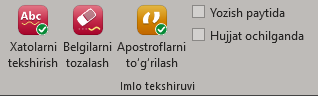
Hujjatni tekshirish
-
“Xatolarni tekshirish” ni bosing
 Xatolarni tekshirish tugmasini bosing. Holat satrida “Imlo tekshirilmoqda…” yoziladi.
-
Natijani kuting
Bir necha soniyadan keyin holat satrida “Imlo tekshiruvi yakunlandi: … ta xato soʻz belgilandi.” yoki “✅ Imlo xatosi topilmadi.” chiqadi.

topshirldivashaxridaxato deb belgilandi. -
Xatoni tuzating
Chizilgan so‘z ustida sichqonchaning o‘ng tugmasini bosing va ro‘yxatdan to‘g‘ri variantni tanlang — so‘z almashtiriladi, chiziq yo‘qoladi.
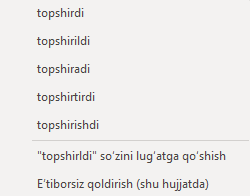
topshirldiustida o‘ng tugma: takliflar, lug‘atga qo‘shish va e’tiborsiz qoldirish.
| Menyu bandi | Nima qiladi |
|---|---|
To‘g‘ri variant (masalan, topshirildi) | So‘z shu variant bilan almashtiriladi. |
| "…" soʻzini lugʻatga qoʻshish | So‘z shu kompyuterdagi shaxsiy lug‘atingizga yoziladi va boshqa hujjatlarda ham xato deb chizilmaydi. |
| Eʼtiborsiz qoldirish (shu hujjatda) | Chiziq faqat shu hujjatdan olinadi, lug‘atga hech narsa yozilmaydi. Word yopilguncha amal qiladi. |
| (Toʻgʻri variant topilmadi) | Lug‘atda o‘xshash so‘z yo‘q. So‘zni tekshiring yoki lug‘atga qo‘shing. |
So‘z to‘g‘ri, lekin xato deb chiqyapti
Familiya, tashkilot nomi yoki maxsus atama lug‘atda bo‘lmasligi mumkin. Menyudagi "…" soʻzini lugʻatga qoʻshish bandini tanlang — holat satrida “✅ "…" lugʻatga qoʻshildi.” chiqadi. Shaxsiy lug‘at %APPDATA%\UzOfficeAddIn\dictionaries papkasida saqlanadi va plagin yangilanganda ham, qayta o‘rnatilganda ham yo‘qolmaydi.
Boshqa tez-tez uchraydigan sabablar: noto‘g‘ri apostrof (apostroflarni to‘g‘rilang) yoki hujjat alifbosiga mos kelmaydigan imlo alifbosi. So‘z lug‘atda bo‘lsa-yu, o‘rni noto‘g‘ri bo‘lsa ham chiziladi — masalan, “qat’iy nazar” (to‘g‘risi “qat’i nazar”): bunda menyuda to‘g‘ri shakli taklif qilinadi.
Qizil chiziqlarni tozalash
 Belgilarni tozalash tugmasi hujjatdagi barcha qizil chiziqlarni olib tashlaydi. Qayta tekshirish kerak bo‘lsa, yana Xatolarni tekshirish ni bosing. Bitta so‘z uchun — uning ustida o‘ng tugma va Eʼtiborsiz qoldirish (shu hujjatda).
Qizil chiziqlar faqat ekranda
Chiziqlar hujjat matniga yozilmaydi: ular faylga saqlanmaydi, chop etishda va PDF’da chiqmaydi, hujjatni boshqa kompyuterda ochganda ko‘rinmaydi. Tozalash matnga tegmaydi va hujjatni “o‘zgargan” qilmaydi, Ctrl+Z esa chiziqlarni qaytarmaydi — u faqat sizning tahrirlaringizni bekor qiladi.
Avtomatik tekshirish
Imlo tekshiruvi guruhidagi ikki belgilash katagi tekshiruv qachon o‘zi ishlashini boshqaradi. Tanlov eslab qolinadi.
- Yozish paytida
- Yozayotganingizda har bir so‘z darhol tekshiriladi. Odatda yoqilgan. O‘chirilsa, yozish paytida qo‘yilgan chiziqlar ham olib tashlanadi — tekshirish uchun Xatolarni tekshirish ni bosing.
- Hujjat ochilganda
- Hujjat ochilishi bilan butun matn tekshiriladi. Odatda o‘chirilgan: katta hujjatlarda ochilish biroz sekinlashishi mumkin.
Ikki xil qizil chiziq aralashmasligi uchun plagin ishlayotganda Word’ning o‘z “yozish paytida imlo va grammatikani tekshirish” funksiyasi o‘chirib qo‘yiladi.
Imlo: lotin alifbosi
Lotin yozuvida hozir ikki alifbo bor: joriy (O‘, G‘, Sh, Ch) va yangi (Ö, Ğ, Ş, Ç). Imlo: lotin alifbosi guruhidagi tugma lotin so‘zlari qaysi alifbo bo‘yicha tekshirilishini tanlaydi. Kirill matni tekshiruviga ta’sir qilmaydi.
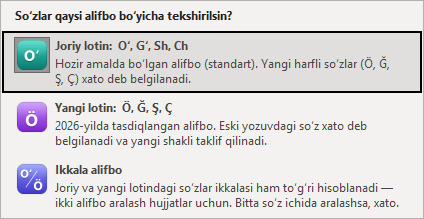
| Tanlov | Qachon ishlatiladi |
|---|---|
 Joriy lotin (standart) | Hozir amalda bo‘lgan alifbo. Yangi harfli so‘zlar (Ö, Ğ, Ş, Ç) xato deb belgilanadi. |
 Yangi lotin | 2026-yilda tasdiqlangan alifbo. Eski yozuvdagi so‘z xato deb belgilanadi va yangi shakli taklif qilinadi. |
 Ikkala alifbo | Aralash hujjatlar uchun: ikkala alifbodagi so‘zlar ham to‘g‘ri hisoblanadi. Bitta so‘z ichida ikki alifbo aralashsa — xato. |
Masalan, Toshkent Joriy lotin yoki Ikkala alifbo tanlanganda, Toşkent esa Yangi lotin yoki Ikkala alifbo tanlanganda to‘g‘ri hisoblanadi. Tanlov eslab qolinadi, tugmadagi yozuv esa hozirgi rejimni ko‘rsatadi. Rejim almashganda ochiq hujjat qayta tekshiriladi.
Apostroflarni to‘g‘rilash
O‘zbek lotin yozuvida ikki xil belgi ishlatiladi, lekin klaviaturada ular yo‘q — shuning uchun matnlarda ', `, ‘, ’ aralash uchraydi.  Apostroflarni toʻgʻrilash tugmasi ularning barchasini to‘g‘ri belgiga almashtiradi.
| Qayerda | Qaysi belgi qo‘yiladi |
|---|---|
o, g harflaridan keyin | ʻ U+02BB — o‘ va g‘ harflarining belgisi: Oʻzbekiston, bogʻ |
| Boshqa joylarda | ʼ U+02BC — tutuq belgisi va qo‘shimcha ajratgichi: maʼlumot, sanʼat, Wordʼga |
-
Tugmani bosing
Apostroflarni toʻgʻrilash tugmasini bosing. Butun hujjat, jadvallar ham tekshiriladi, formatlash saqlanadi.
-
Natijani ko‘ring
Xabarda nechta belgi almashtirilgani ko‘rsatiladi — OK ni bosing.


Tugma hujjatdagi barcha apostrof va bitta qo‘shtirnoqlarni almashtiradi — ingliz yoki rus tilidagi parchalar va '…' ko‘rinishidagi qo‘shtirnoqlar ham o‘zgaradi. Bunday hujjatda natijani ko‘zdan kechiring; kerak bo‘lsa, Ctrl+Z bir bosishda hammasini qaytaradi.
Imlo tekshiruvi Word o‘zi qo‘yadigan ‘ va ’ belgilarini ham o‘z o‘rnida kelsa to‘g‘ri deb qabul qiladi. Klaviaturadagi ' yoki noto‘g‘ri o‘rindagi belgi esa xato deb chiziladi — bunday holda shu tugmani bosing.
Bekor qilish (Ctrl+Z)
Plaginning har bir amali — butun hujjatni o‘girish, belgilangan matnni o‘girish, apostroflarni to‘g‘rilash — Word tarixida bitta qadam bo‘lib yoziladi. Natija yoqmasa, Ctrl+Z ni bir marta bosing yoki Word’ning “Bekor qilish” tugmasidan foydalaning.
Qizil imlo chiziqlari esa hujjat tarixiga tushmaydi, shuning uchun Ctrl+Z ularni qaytarmaydi va olib tashlamaydi.
PowerPoint’da ham shunday — butun o‘girish bitta Ctrl+Z. Excel esa plagin o‘zgarishlarini o‘z tarixida saqlamaydi, shuning uchun u yerda lentadagi Bekor qilish tugmasidan foydalaning: Excel’da bekor qilish.
Foydali maslahatlar
- Klaviatura bilan ishlash. Alt ni bosing, so‘ng U, Z — Matn tahriri yorlig‘i ochiladi va tugmalar ustida harflar paydo bo‘ladi. Masalan: L, K — Lotin → Kirill; K, L — Kirill → Lotin; Y, L — Yangi lotin; I, T — Xatolarni tekshirish; A, P — Apostroflarni toʻgʻrilash.
- Avval apostroflar, keyin imlo. Boshqa manbadan olingan lotin matnida avval Apostroflarni toʻgʻrilash ni bosing — shunda imlo tekshiruvi keraksiz xatolar ko‘rsatmaydi.
- Asl nusxani saqlang. Muhim hujjatni o‘girishdan oldin nusxasini saqlab qo‘ying — ikkala yozuvdagi variant ham kerak bo‘lib qolishi mumkin.
- Katta hujjatlar. Yuzlab sahifali hujjatda Hujjat ochilganda ni o‘chirib qo‘ying va tekshiruvni kerak bo‘lganda qo‘lda ishga tushiring.
- Ichki qo‘llanma.
 Qoʻllanma tugmasi Word’dan chiqmasdan qisqa yo‘riqnomani ochadi.