
Dastur haqida
UzOffice PDF Studio — PDF hujjatlar bilan ishlash uchun alohida Windows dasturi. U PDF’ni ko‘rish va izohlash, sahifalarini boshqarish, himoyalash va imzolash, chop etish, shuningdek skanerlangan hujjatlarni tanib, qidiriladigan PDF yoki tahrirlanadigan Word fayliga aylantirish imkonini beradi. Interfeys o‘zbek (lotin va kirill), rus va ingliz tillarida.
Asosiy imkoniyatlar — bepul
Ko‘rish, izohlar, sahifa amallari, himoya, imzo va chop etish kompyuteringizda bajariladi va litsenziya talab qilmaydi. Litsenziya faqat matnni tanish (OCR) va Word’ga o‘girish uchun kerak — bu amallar O‘zOffice serverida bajariladi.
Tizim talablari
- Operatsion tizim
- Windows 10 (1809 versiyasi va undan yangi) yoki Windows 11
- Qo‘shimcha dastur
- .NET Framework 4.8 — Windows 10 va 11 da odatda allaqachon bor. Yo‘q bo‘lsa, o‘rnatuvchi buni aytadi va o‘rnatishni to‘xtatadi.
- Administrator huquqi
- shart emas — dastur odatda faqat sizning Windows foydalanuvchingiz uchun o‘rnatiladi
- Internet
- faqat OCR, Word’ga o‘girish va litsenziyani faollashtirish uchun
O‘rnatish
O‘rnatuvchini yuklab oling
Eng so‘nggi versiya doim PDF Studio sahifasida. Dasturni faqat O‘zOffice’ning rasmiy saytidan yuklab oling — o‘rnatuvchi MIMAX SOFTWARE GROUP raqamli imzosi bilan imzolangan.
-
O‘rnatuvchini ishga tushiring
Yuklab olingan
UzOfficePdfStudioSetup.exefaylini oching va o‘rnatish tilini tanlang. Dastur ham birinchi marta shu tilda ochiladi. -
Variantlarni belgilang
Ish stolida yorliq yaratish va PDF fayllarni “Bilan ochish” menyusiga qo‘shishni tanlash mumkin. O‘rnatuvchi Windows’dagi standart PDF dasturingizni majburan almashtirmaydi.
-
Dasturni oching
O‘rnatish tugagach, dasturni darhol ishga tushirish mumkin. Keyin uni Windows’ning Start menyusidan yoki PDF fayl ustida o‘ng tugma → Bilan ochish orqali oching.
PDF fayllar doim PDF Studio’da ochilsin desangiz, Windows sozlamalarida Ilovalar → Standart ilovalar bo‘limida UzOffice PDF Studio ni tanlang.
Dasturni olib tashlash uchun Windows sozlamalarida Ilovalar bo‘limidan foydalaning. Bunda litsenziyangiz o‘chirilmaydi — u Office plaginlarida ishlashda davom etadi.
Dastur oynasi
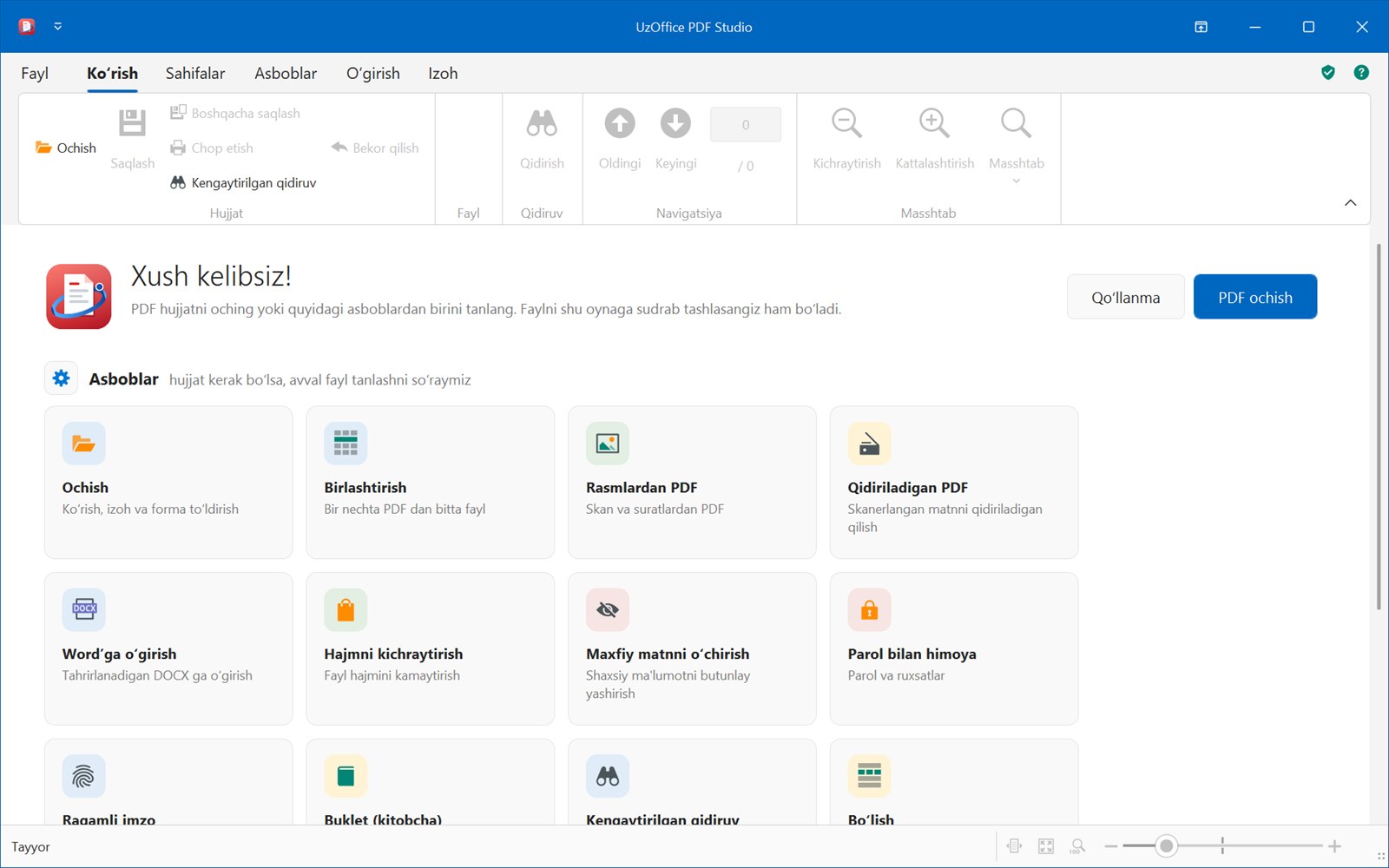
Oyna uch qismdan iborat: yuqorida buyruqlar lentasi, chapda sahifa eskizlari, xatcho‘plar va izohlar paneli, o‘rtada hujjat. Pastdagi holat satrida joriy sahifa, masshtab slayderi va bajarilgan amal haqida xabar ko‘rinadi. Hujjat ochilmaganda boshlash sahifasida so‘nggi fayllar va asosiy amallar kartochkalari turadi.
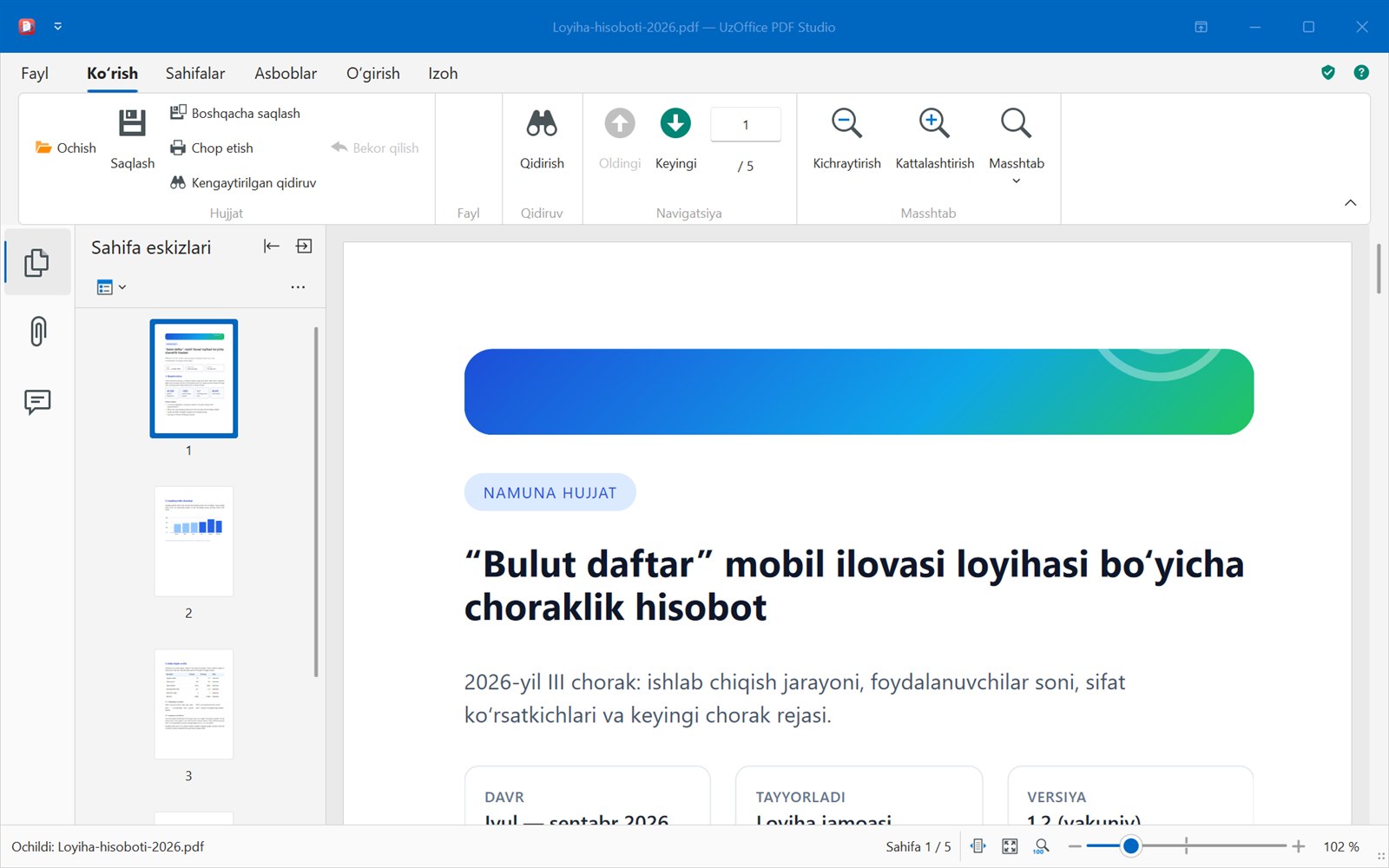
| Lenta | Nimalar bor |
|---|---|
| Fayl | Ochish, saqlash, chop etish, so‘nggi fayllar, sozlamalar, litsenziya, qo‘llanma va dastur haqida. |
| Ko‘rish | Sahifalar bo‘ylab yurish, qidiruv, masshtab. |
| Izoh | Matnni belgilash, tagiga va ustidan chizish, qaydlar. |
| Sahifalar | Burish, o‘chirish, tartib, qo‘shish, ajratish va birlashtirish, chetlarni kesish, nashr (buklet va boshqalar). |
| Asboblar | Suv belgisi, sahifa raqamlari, kolontitul, parol, raqamli imzo, maxfiy matnni o‘chirish, hajmni kichraytirish. |
| O‘girish | Qidiriladigan PDF (OCR), Word’ga o‘girish, rasmlardan PDF, rasmga va matnga eksport. |
Har bir tugma ustida sichqonchani ushlab tursangiz, qisqa izoh va klaviatura yorlig‘i chiqadi. Dastur ichidagi batafsil qo‘llanma F1 bilan ochiladi.
Ochish va saqlash
- Ctrl+O yoki Fayl → Ochish. Rasm (JPG, PNG, TIFF) tanlansa, undan PDF yaratiladi.
- Faylni oynaga sudrab tashlang: bitta PDF — ochiladi, bir nechta PDF — birlashtirish oynasi chiqadi, rasmlar — PDF’ga aylanadi.
- So‘nggi fayllar boshlash sahifasida va Fayl → So‘nggi fayllar bo‘limida. Ularni nomi bo‘yicha qidirish va kerakligini mahkamlab qo‘yish mumkin.
- Ctrl+S — saqlash, Ctrl+Shift+S — boshqacha saqlash. Sarlavhadagi “•” belgisi saqlanmagan o‘zgarish borligini bildiradi. Saqlamaguningizcha asl fayl o‘zgarmaydi.
Parolli fayl ochilganda parol so‘raladi. Sahifa amallaridan keyin hujjat parolsiz saqlanadi — himoya kerak bo‘lsa, Parol bilan himoya ni qayta qo‘llang.
Ko‘rish, masshtab va qidiruv

- Holat satridagi slayder yoki Ctrl + sichqoncha g‘ildiragi — kattalashtirish va kichraytirish. Ctrl+0 — butun sahifa, Ctrl+1 — haqiqiy o‘lcham, Ctrl+2 — sahifa eniga.
- F11 — to‘liq ekran; chiqish — Esc yoki yana F11. F4 — eskizlar panelini yashirish yoki ko‘rsatish.
- Ctrl+F — tez qidiruv; keyingi topilgan joyga F3 yoki Enter.
Kengaytirilgan qidiruv
Ctrl+Shift+F yoki Ko‘rish → Kengaytirilgan qidiruv o‘ng tomonda panel ochadi. U barcha topilgan joylarni atrofidagi matn bilan ro‘yxat qilib ko‘rsatadi.
- Qidiruv joriy hujjatda yoki papkadagi barcha PDF’larda (ichki papkalar bilan) bajariladi; natijalar fayllar bo‘yicha guruhlanadi.
- “Katta-kichik harfni farqlash” va “Faqat butun so‘z” natijani aniqlashtiradi.
- Natijani bosing — kerak bo‘lsa fayl ochiladi va aynan shu joy belgilanadi.
Skanerlangan PDF — bu rasm, unda qidiruv natija bermaydi. Avval Qidiriladigan PDF ni bajaring.
Izohlar va formalar
- Matnni sichqoncha bilan belgilang va Izoh lentasida belgilash, tagiga chizish yoki ustidan chizishni tanlang (Ctrl+Shift+H, U, K).
- Qayd (yopishqoq izoh) sahifaning istalgan joyiga qo‘yiladi — ochib, matn yozing.
- Barcha izohlar chap paneldagi Izohlar bo‘limida: u yerdan izohga o‘tish, javob yozish, holat belgilash va o‘chirish mumkin.
- To‘ldiriladigan PDF formalardagi maydonlar to‘g‘ridan-to‘g‘ri dasturda to‘ldiriladi. Forma ma’lumotlarini faylga eksport va fayldan import qilish ham mumkin.
- Izoh muallifi nomi Fayl → Sozlamalar da o‘rnatiladi.
Izoh va forma maydonlari boshqalar o‘zgartira olmasligi uchun Asboblar → Izohlarni qotirish ni qo‘llang — ular sahifa mazmuniga aylanadi.
Sahifalarni boshqarish
Sahifa amallari chap paneldagi tanlangan eskizlarga yoki, hech narsa tanlanmagan bo‘lsa, joriy sahifaga qo‘llanadi. Bir nechta sahifani tanlash uchun eskizlarni Ctrl (alohida) yoki Shift (ketma-ket) bilan bosing.

| Amal | Tafsilot |
|---|---|
| Chapga burish / O‘ngga burish | 90° ga; Ctrl+Shift+L / Ctrl+Shift+R. |
| Sahifani o‘chirish | Ctrl+Delete. |
| Oldinga surish / Orqaga surish | Sahifalar tartibini o‘zgartirish. |
| Fayldan qo‘shish, Bo‘sh sahifa, Rasm sahifa | Boshqa PDF, bo‘sh sahifa yoki rasmlarni kerakli joyga (oldin, keyin, boshiga, oxiriga) qo‘shish. |
| Sahifalarni ajratib olish | Tanlangan sahifalar alohida PDF faylga saqlanadi. |
| Bo‘lish | Har sahifa, har N sahifa yoki oraliqlar bo‘yicha (masalan, 1-3, 4-10); fayllar tanlangan papkaga yoziladi. |
| Birlashtirish | Bir nechta PDF’ni kerakli tartibda bitta hujjatga yig‘adi; Ctrl+Shift+M. |
| Chetlarni kesish | Ortiqcha oq joy va skaner qoldiqlarini kesib tashlaydi. |
Har bir amal Ctrl+Z bilan bekor qilinadi — Bekor qilish tugmasi oxirgi amal nomini ko‘rsatadi.
Asboblar

Suv belgisi, sahifa raqami, kolontitul
- Suv belgisi — “NUSXA”, “QORALAMA” kabi shaffof yozuv: o‘lcham, rang, shaffoflik, burchak, matn ortida yoki ustida.
- Sahifa raqamlari — format (masalan,
{0} / {1}), joyi, boshlang‘ich raqam, raqamsiz birinchi sahifalar. - Kolontitul — sahifaning yuqori yoki pastidagi oltita joyga matn;
{page},{pages},{date},{file},{title}belgilari avtomatik almashtiriladi.
Parol va raqamli imzo
- Parol bilan himoya — hujjatni ochish paroli va/yoki chop etish, nusxalash, tahrirlash va izoh qoldirish ruxsatlari; AES-256 shifrlash. Himoyalangan nusxa alohida faylga saqlanadi. Himoyani olib tashlash — Parolni olib tashlash (parol bilan ochilgan hujjatda).
- Raqamli imzo — hujjatni Windows sertifikatlar omboridagi yoki PFX fayldagi sertifikat bilan imzolash. Sabab, joy va aloqa ma’lumotini yozish, sahifada imzo belgisini ko‘rsatish mumkin. Imzodan keyingi har qanday o‘zgarish imzoni yaroqsiz qiladi, shuning uchun imzoni eng oxirida qo‘ying.
Unutilgan parolni tiklab bo‘lmaydi — na dastur, na qo‘llab-quvvatlash xizmati yordam bera oladi. Parolni xavfsiz joyda saqlang.
Maxfiy matnni o‘chirish
Ism, telefon, pasport raqami kabi ma’lumotlar hujjatdan butunlay olib tashlanadi: ustidan qora to‘rtburchak bilan bo‘yaladi va matn qatlamidan ham o‘chiriladi — uni nusxalab yoki qidirib topib bo‘lmaydi.
-
Asbobni oching
Kerakli matnni ko‘ruvchida belgilang (ixtiyoriy) va Asboblar → Maxfiy matnni o‘chirish ni bosing.
-
Nimani o‘chirishni ko‘rsating
Matnlarni har qatorga bittadan yozing va/yoki tayyor andozalarni belgilang: elektron pochta, telefon, pasport, JShShIR, bank kartasi.
-
Tekshirib, qo‘llang
Avval nechta joy topilishini tekshiring, so‘ng OK ni bosing. Natijani Boshqacha saqlash bilan yangi nomga yozing — asl fayl saqlanib qolsin.
Hajmni kichraytirish
Asboblar → Hajmni kichraytirish — katta skan va suratli PDF’larni pochta yoki messenjer orqali yuborish uchun yengillashtiradi. Darajalar: yuqori sifat, muvozanatli, kichik, eng kichik yoki qo‘lda. Rasmlar qayta siqiladi, matn va chiziqlar o‘zgarmaydi; natija holat satrida ko‘rinadi (masalan, “8,3 MB → 1,1 MB”). Natija yoqmasa, Ctrl+Z bilan qaytarib, boshqa darajani sinang.
Boshqa asboblar
Xususiyatlar (Ctrl+D) — hujjat sarlavhasi, muallifi va boshqa ma’lumotlari. Rasmlardan PDF — bir nechta rasmni tartib bilan, rasm o‘lchamida yoki A4 kabi formatda PDF’ga yig‘adi. Rasmga eksport — sahifalarni PNG, JPEG yoki ko‘p sahifali TIFF ga (ruxsatini tanlab); Matnga eksport — butun matnni .txt faylga.
Chop etish
Ctrl+P yoki Fayl → Chop etish. Oynaning o‘ng tomonida qog‘ozdagi natija oldindan ko‘rinadi va har bir sozlama darhol unga ta’sir qiladi.
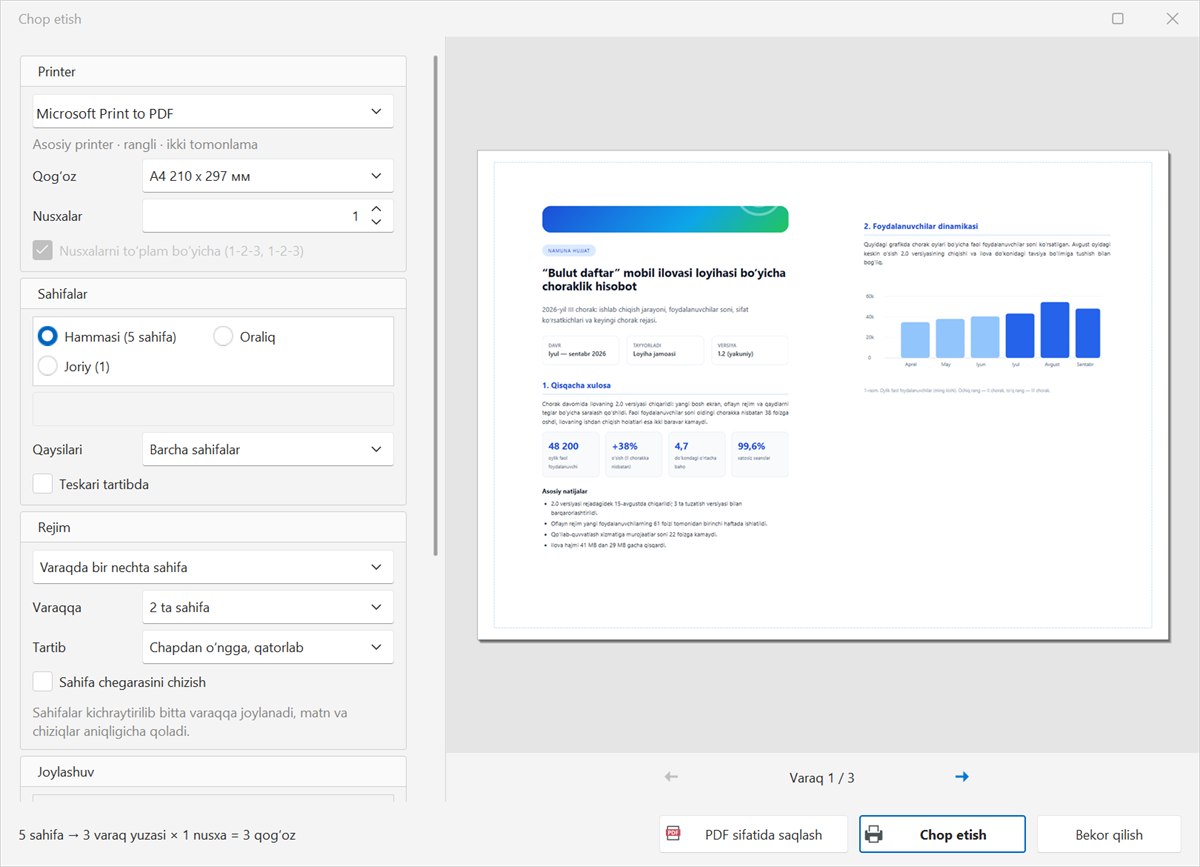
- Printer, qog‘oz o‘lchami, nusxalar soni.
- Sahifalar: hammasi, joriy, tanlangan yoki oraliq; faqat toq yoki faqat juft, teskari tartib.
- Joylashuv: qog‘ozga sig‘dirish, haqiqiy o‘lcham yoki foiz; yo‘nalish — avtomatik, kitob yoki albom.
- Ikki tomonlama (printer qo‘llasa), oq-qora, izohlarni chop etish.
Buklet, varaqda bir nechta sahifa, plakat
Chop etish oynasidagi Rejim yoki Sahifalar → Nashr orqali:
- Buklet (kitobcha)
- Varaqqa ikki sahifa; buklaganda sahifalar to‘g‘ri tartibda chiqadi. Qalin hujjatni daftarlarga bo‘lish mumkin. Ikki tomonlama printerda “qisqa tomondan” avtomatik tanlanadi.
- Varaqda bir nechta sahifa
- Bitta varaqqa 2, 4, 6, 8, 9 yoki 16 sahifa — qog‘ozni tejaydi; tartib va chegaralarni tanlaysiz.
- Plakat
- Sahifa kattalashtirilib bir necha varaqqa bo‘linadi — yopishtirish uchun ustma-ust joy va kesish belgilari bilan.
Sahifalar vektor holida joylanadi, sifat yo‘qolmaydi. PDF sifatida saqlash tayyor varaqlarni bosmaxonaga yuborish uchun alohida faylga yozadi.
Matnni tanish (OCR) va Word’ga o‘girish
Skanerlangan PDF’dan matnni nusxalab ham, qidirib ham bo‘lmaydi. O‘girish lentasidagi ikki buyruq buni hal qiladi:
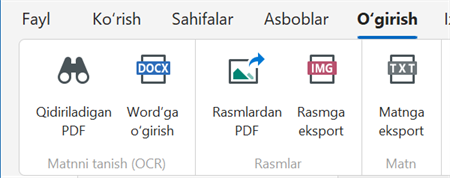
- Qidiriladigan PDF (Ctrl+Shift+O)
- Sahifalar ko‘rinishi o‘zgarmaydi, lekin ularga ko‘rinmas matn qatlami qo‘shiladi — matnni qidirish, belgilash va nusxalash mumkin bo‘ladi. Natija joriy hujjat o‘rniga ochiladi.
- Word’ga o‘girish (Ctrl+Shift+W)
- PDF asl ko‘rinishdagi tahrirlanadigan Word (DOCX) hujjatiga aylanadi: jadval, ramka, qalin yozuv, gerb va muhr saqlanadi. Fayl saqlanadi va uni Word’da ochish taklif qilinadi.
-
Buyruqni tanlang
Hujjatni oching va O‘girish lentasida Qidiriladigan PDF yoki Word’ga o‘girish ni bosing.
-
Sahifa va yozuvni tanlang
Kerakli sahifalarni va yozuvni ko‘rsating: O‘zi aniqlansin, Lotin yoki Kirill. Oynada joriy oy limitingiz ko‘rinadi.
-
“Boshlash” ni bosing
Fayl yuklanadi va jarayon foizda ko‘rinadi; kerak bo‘lsa, to‘xtatishingiz mumkin.
Internet va faol litsenziya kerak
Tanish O‘zOffice serverida bajariladi. Limitlar saytdagi va Word plaginidagi bilan bir xil va umumiy; matnli (raqamli) PDF sahifalari limitga kirmaydi. Batafsil: OCR limitlari, yaxshi natija uchun maslahatlar.
Litsenziya
PDF Studio O‘zOffice Office plaginlari (Word, Excel, PowerPoint) bilan bitta litsenziyadan foydalanadi. Plaginni shu kompyuterda allaqachon faollashtirgan bo‘lsangiz, PDF Studio’da hech narsa qilish shart emas — litsenziya o‘zi ko‘rinadi.
-
Litsenziya oynasini oching
Fayl → Litsenziya. U yerda holat, amal qilish muddati va tarif ko‘rsatiladi.
-
Kalitni kiriting
Faollashtirish ni bosib, saytdagi kabinetingizda yaratilgan litsenziya kalitini kiriting. Kalitni qanday olish — Litsenziyani faollashtirish maqolasida. Bitta kompyuterdagi barcha O‘zOffice dasturlari bitta qurilma hisoblanadi.
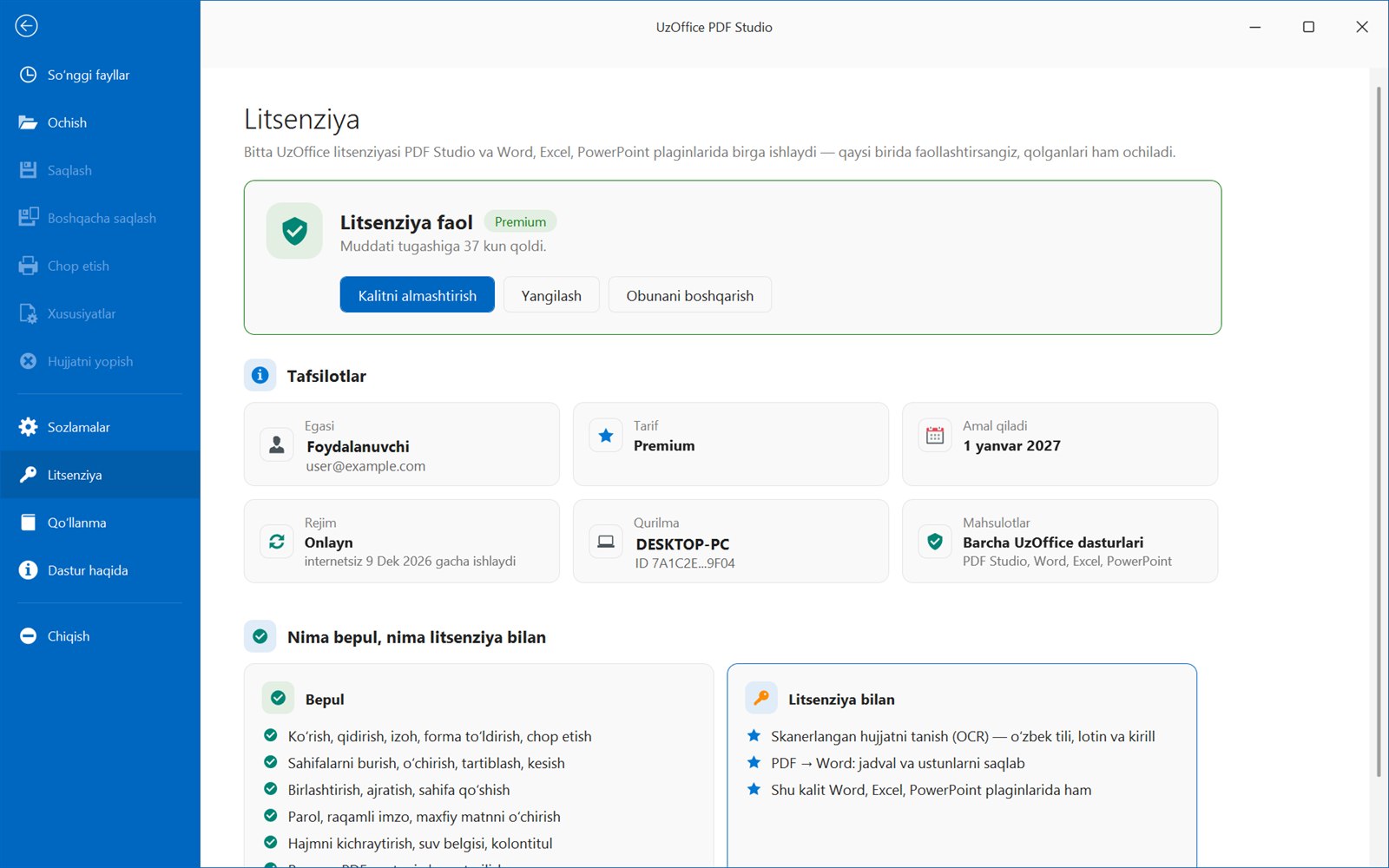
Obunani uzaytirgan yoki tarifni almashtirgan bo‘lsangiz, litsenziya oynasidagi Yangilash bilan holatni yangilang.
Sozlamalar va til
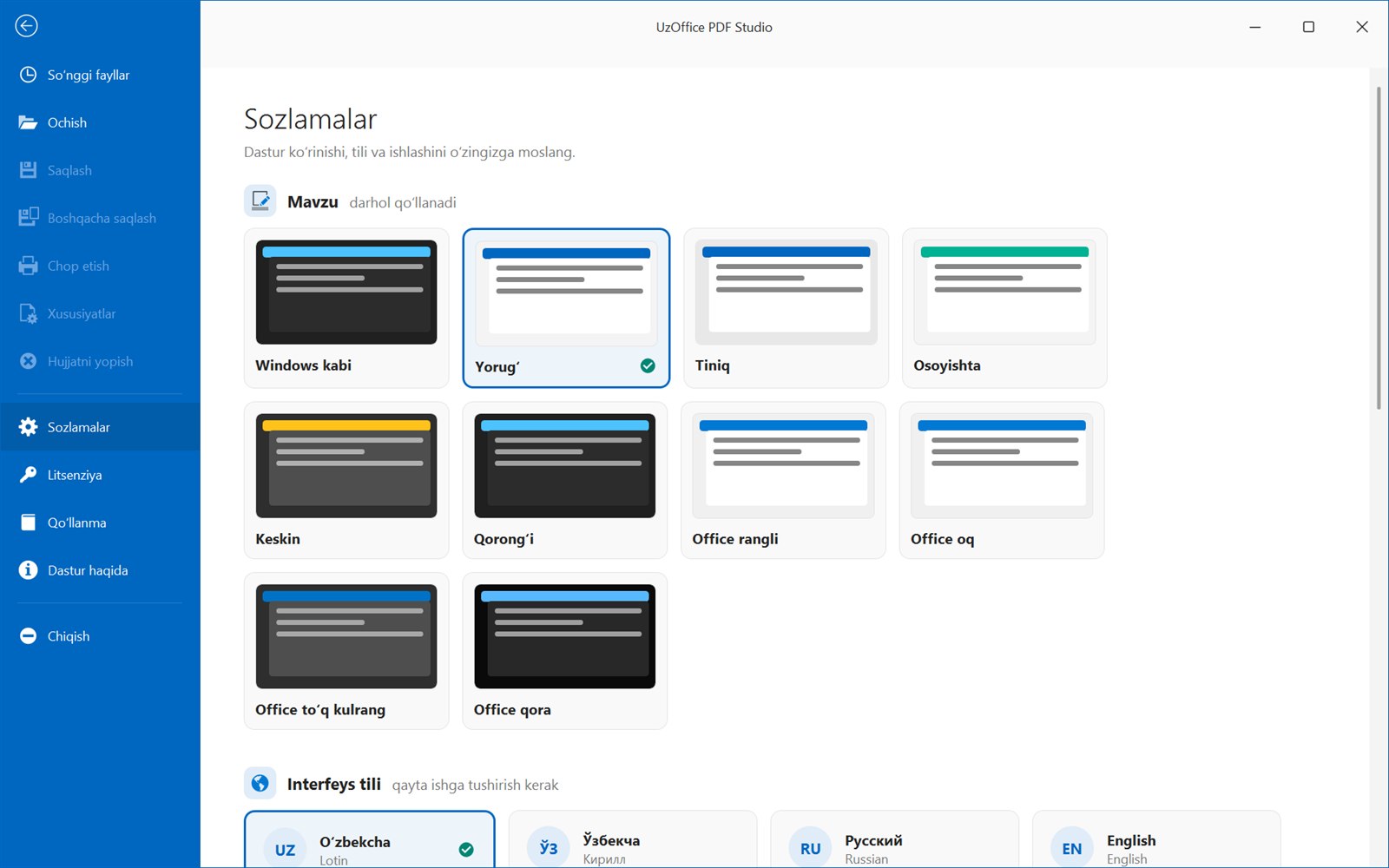
Fayl → Sozlamalar (Ctrl+K):
- Mavzu — bir nechta yorug‘ va qorong‘i mavzu; Windows kabi tizimning yorug‘/qorong‘i rejimiga ergashadi. Darhol qo‘llanadi.
- Interfeys tili — O‘zbekcha (lotin), Ўзбекча (kirill), Русский, English. Til almashganda dastur qayta ishga tushadi, ochiq fayl qayta ochiladi.
- Ko‘rinish — hujjat ochilgandagi masshtab, lenta ko‘rinishi (to‘liq yoki ixcham), eskizlar paneli, ishga tushganda oxirgi faylni ochish.
- Unumdorlik — grafik protsessor bilan chizish va animatsiyalar. Ekranda nuqson ko‘rinsa yoki masofaviy ish stolida ishlasangiz, ularni o‘chiring.
- Izoh muallifi — izohlarda ko‘rinadigan ismingiz.
Yangilanishlar
PDF Studio yangi versiyalarni o‘zi tekshiradi: ishga tushgandan biroz keyin va so‘ng kuniga bir marta. Yangi versiya chiqsa, holat satrida Yangi versiya yozuvi paydo bo‘ladi.
- Avtomatik o‘rnatish yoqilgan bo‘lsa (sukut bo‘yicha) — yangilanish fonda yuklanadi va dasturni yopganingizda jimgina o‘rnatiladi. Ishingiz to‘xtamaydi, keyingi safar dastur yangi versiyada ochiladi.
- Darhol yangilash uchun Fayl → Dastur haqida → Yangilanishlar bo‘limida Qayta ishga tushirib yangilash ni bosing. Saqlanmagan o‘zgarishlar bo‘lsa, avval saqlash taklif qilinadi.
- Avtomatik o‘rnatish o‘chirilgan bo‘lsa — yangilanish faqat taklif qilinadi; uni Yuklab olib o‘rnatish tugmasi bilan o‘zingiz o‘rnatasiz.
- Yangilanishni tekshirish tugmasi istalgan vaqtda qo‘lda tekshiradi.
Avtomatik o‘rnatishni Fayl → Sozlamalar → Yangilanishlarni avtomatik o‘rnatish bilan yoqish yoki o‘chirish mumkin.
Dastur faqat O‘zOffice serveridan olingan va MIMAX SOFTWARE GROUP imzosi tekshirilgan yangilanishni o‘rnatadi. Imzo mos kelmasa, fayl o‘chiriladi va o‘rnatilmaydi. Yangilanish litsenziya va sozlamalaringizga tegmaydi.
Bir nechta PDF Studio oynasi ochiq bo‘lsa, yangilanish oxirgi oyna yopilganda o‘rnatiladi.
Klaviatura yorliqlari
To‘liq ro‘yxat dastur ichida: Ctrl+/. Eng ko‘p kerak bo‘ladiganlari:
| Tugmalar | Amal |
|---|---|
| Ctrl+O / Ctrl+S / Ctrl+Shift+S | Ochish / saqlash / boshqacha saqlash |
| Ctrl+P | Chop etish |
| Ctrl+W | Hujjatni yopish |
| Ctrl+F / Ctrl+Shift+F | Tez qidiruv / kengaytirilgan qidiruv |
| Ctrl+G | Sahifaga o‘tish |
| Ctrl+0 / 1 / 2 | Butun sahifa / haqiqiy o‘lcham / sahifa eniga |
| F4 / F11 | Eskizlar paneli / to‘liq ekran |
| V / H / Z | Tanlash asbobi / qo‘l asbobi (sudrash) / ramka bilan kattalashtirish |
| Ctrl+Shift+L / R | Sahifani chapga / o‘ngga burish |
| Ctrl+Delete | Sahifani o‘chirish |
| Ctrl+Shift+E / M | Sahifalarni ajratib olish / birlashtirish |
| Ctrl+Shift+O / W | Qidiriladigan PDF / Word’ga o‘girish |
| Ctrl+Z | Bekor qilish |
| F1 | Qo‘llanma |
Muammolar va yechimlar
Yangilanish o‘rnatilmayapti
PDF Studio’ning barcha oynalarini yoping — yangilanish oxirgi oyna yopilganda o‘rnatiladi. Xato takrorlansa, o‘rnatuvchini yuklab, ustidan o‘rnating: fayllaringiz, litsenziya va sozlamalar saqlanadi.
Fayl ochilmaydi
Fayl buzilgan yoki boshqa dasturda band bo‘lishi mumkin. Uni yopib qayta urinib ko‘ring yoki fayl nusxasini oching.
Qidiruv va nusxalash ishlamaydi
Hujjat skanerlangan — undagi sahifalar rasm. Qidiriladigan PDF ni bajaring.
OCR yoki Word’ga o‘girish ishlamayapti
Internet aloqasini, litsenziya holatini va oylik limitni tekshiring (Fayl → Litsenziya → Yangilash). Litsenziya kalitsiz (oflayn) faollashtirilgan bo‘lsa, server amallari ishlamaydi — kalit bilan faollashtiring. Parolli PDF’dan avval parolni olib tashlang.
Dastur sekin ishlayapti yoki ekranda nuqson bor
Sozlamalar → Unumdorlik bo‘limida grafik protsessor bilan chizish holatini o‘zgartirib ko‘ring. Juda katta fayllarda eskizlar panelini (F4) yoping.
O‘rnatuvchi “.NET Framework 4.8 kerak” deyapti
.NET Framework 4.8 ni Microsoft’ning rasmiy saytidan o‘rnating va o‘rnatuvchini qayta ishga tushiring. Windows yangilanishlarini o‘rnatish ham odatda bu muammoni hal qiladi.
Muammo hal bo‘lmasa, Telegram’da @uzoffice_supportbot ga yozing va Dastur haqida sahifasidagi xatolar jurnalini ilova qiling.