
OCR nima qiladi
Skaner qilingan hujjat yoki telefonda olingan surat — bu rasm: undagi matnni nusxalab, qidirib yoki tahrirlab bo‘lmaydi. OCR (matnni tanish) rasmdagi harflarni taniydi va ularni oddiy, tahrirlanadigan matnga aylantiradi. O‘zOffice’dagi tanish o‘zbek tiliga moslashtirilgan: lotin va kirill yozuvini o‘qiydi, yo‘qolgan q, g‘, o‘, h harflarini va qator oxiridagi ko‘chirishlarni avtomatik tuzatadi.
- Qabul qilinadigan fayllar
- PDF, PNG, JPG, TIFF, BMP
- Hujjat yozuvi
- lotin, kirill yoki avtomatik aniqlash
- Natija
- ekrandagi matn, TXT, asl ko‘rinishdagi DOCX, qidiriladigan PDF yoki “Hujjatlarim”dagi yangi hujjat
- Qayerda bajariladi
- O‘zOffice serverida — kompyuteringizga hech narsa o‘rnatish shart emas
OCR’dan to‘rt joyda foydalanish mumkin:
Faylni tanish
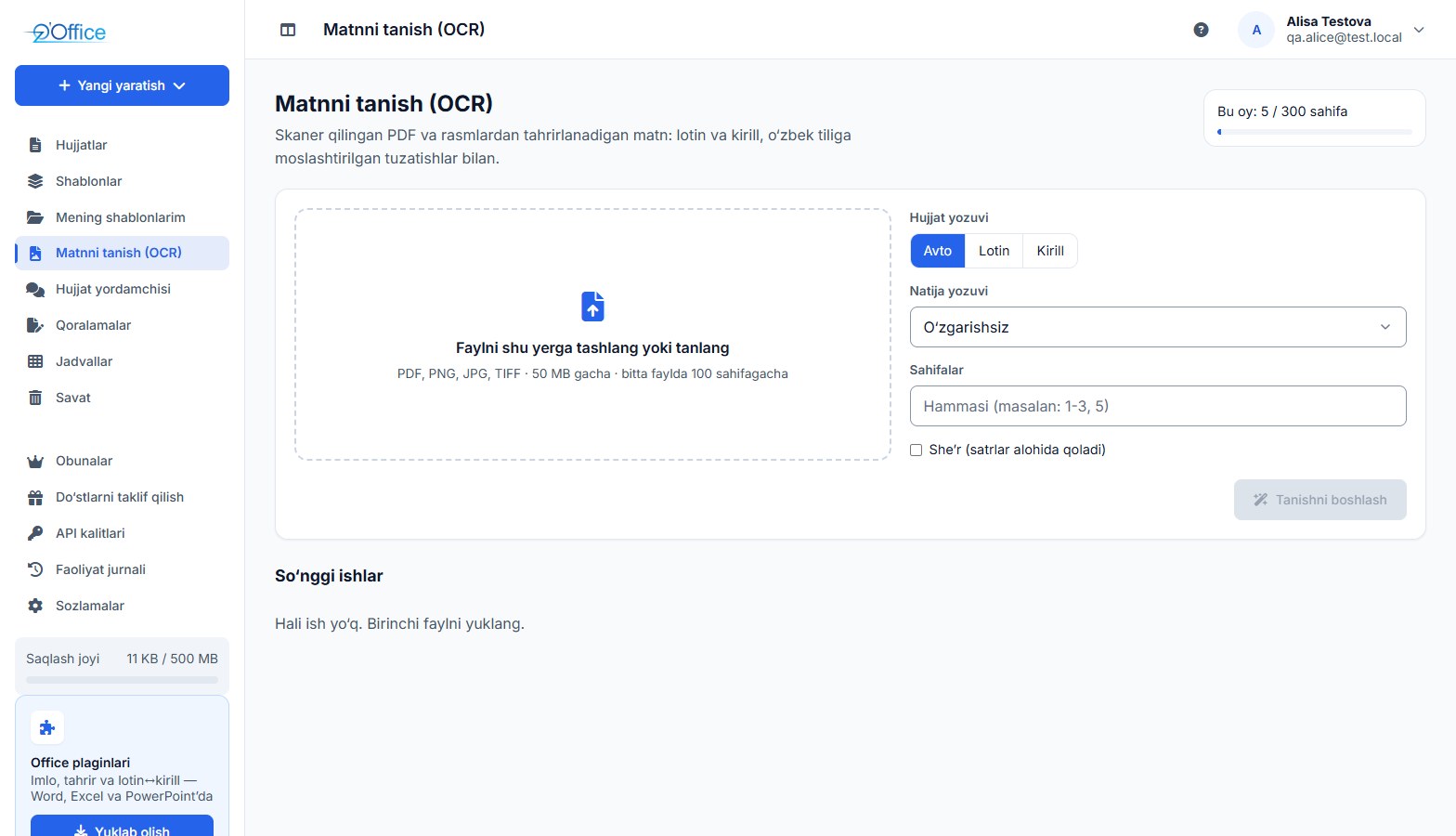
-
Bo‘limni oching
Tizimga kiring va chap menyuda Matnni tanish (OCR) bandini bosing. Yuqori o‘ng burchakda shu davr uchun limitingiz ko‘rinadi: masalan, “Bu oy: 12 / 300 sahifa”.
-
Faylni tanlang
Faylni ramka ichiga sudrab tashlang yoki ramkani bosib tanlang. Ramka ostida tarifingiz bo‘yicha fayl hajmi va bitta fayldagi sahifalar chegarasi yoziladi.
-
Sozlamalarni tanlang
Odatda hech narsani o‘zgartirish shart emas: yozuv avtomatik aniqlanadi va barcha sahifalar taniladi. Har bir sozlama quyida batafsil tushuntirilgan.
-
“Tanishni boshlash” ni bosing
Fayl yuklanadi va So‘nggi ishlar ro‘yxatiga tushadi. Holat o‘zi yangilanadi: “Navbatda” → “Tanilmoqda: 3 / 10” → “Tayyor”. Sahifani yopib qo‘ysangiz ham ish davom etadi — keyin qaytib kelib, natijani ochasiz.
-
Natijani oching
Tayyor bo‘lgan ish yonidagi Ochish tugmasini bosing. Navbatdagi yoki tanilayotgan ishni Bekor qilish mumkin; keraksiz ishni O‘chirish uchun tugmani tasdiqlash maqsadida ikki marta bosing.
Bir vaqtda bitta ish yuboriladi (Korporativ tarifda — ikkita). Oldingi ish hali tugamagan bo‘lsa, “Oldingi ish hali tugamadi” xabari chiqadi — u tugashini kuting.
Sozlamalar
- Hujjat yozuvi
- Avto — yozuvni tizim o‘zi aniqlaydi (aralash hujjatlar uchun ham). Hujjat faqat bitta yozuvda ekanini bilsangiz, Lotin yoki Kirill ni tanlang — tanish biroz aniqroq bo‘ladi.
- Natija yozuvi
- O‘zgarishsiz — matn hujjatdagi yozuvda qoladi. Lotin yoki Kirill tanlansa, tanilgan matn darhol o‘sha yozuvga o‘giriladi: masalan, kirill skanerdan lotin matn olasiz.
- Sahifalar
- Bo‘sh qoldirilsa — hamma sahifa. Faqat keraklilarini tanish uchun ularni vergul bilan yozing, oraliqni chiziqcha bilan:
1-3, 5— 1, 2, 3 va 5-sahifalar. Limitdan faqat tanlangan sahifalar ayiriladi. - She’r (satrlar alohida qoladi)
- Odatda qisqa satrlar bitta xat boshiga birlashtiriladi. She’r, qo‘shiq matni yoki ro‘yxatda har bir satr alohida qolishi uchun shu katakni belgilang.
Natijani ko‘rish
Natija sahifasi ikki qismdan iborat: chapda hujjatning asl sahifasi, o‘ngda tanilgan matn. Sahifalar orasida rasm ustidagi o‘q tugmalari bilan yuring.
- So‘z ramkalari — asl sahifada har bir tanilgan so‘z ramkaga olinadi. Shubhali so‘zlar alohida rangda: Ishonchi past va Tuzatilgan (tizim avtomatik o‘zgartirgan so‘z). Ularni rasm bilan solishtirib chiqing.
- Asl ko‘rinish — matn sahifadagidek joylashadi: jadvallar, ramkalar, ustunlar, qalin yozuv va tekislash saqlanadi. Oddiy matn — faqat matn, xat boshilar bilan; nusxalash uchun qulay.
- Tuzatishlarsiz (asl OCR) — avtomatik tuzatishlar qo‘llanmagan xom natijani ko‘rsatadi. Tuzatish noto‘g‘ri bo‘lib qolgan joyni aniqlashda yordam beradi.
- Avtomatik tuzatishlar paneli tizim o‘zgartirgan so‘zlar ro‘yxatini, Ogohlantirishlar paneli esa sifati past sahifalar kabi holatlarni ko‘rsatadi.
- Nusxa olish tugmasi butun matnni almashish buferiga ko‘chiradi.
Yuqoridagi umumiy “Ishonch” foizi tanish qanchalik aniq bo‘lganini taxminan bildiradi: u past bo‘lsa, natijani diqqat bilan tekshiring.
Yuklab olish va saqlash
| Tugma | Nima olasiz |
|---|---|
| TXT | Oddiy matn fayli — formatlashsiz. |
| DOCX | Asl ko‘rinishdagi Word hujjati: jadvallar va ramkalar, qalin yozuv, shrift o‘lchami, ustunlar, yuqori va pastki kolontitul hamda sahifa raqamlari saqlanadi. Muhr, gerb, imzo va rasmlar sahifadagi joyiga rasm sifatida qo‘yiladi. |
| Qidiriladigan PDF: sahifalar asl ko‘rinishida qoladi, lekin ularga ko‘rinmas matn qatlami qo‘shiladi — matnni qidirish, belgilash va nusxalash mumkin bo‘ladi. | |
| Muharrirda ochish | Matn “Hujjatlarim”ga DOCX bo‘lib saqlanadi va darhol O‘zOffice matn muharririda ochiladi. Bu hujjat boshqa hujjatlaringiz kabi saqlanib qoladi. |
Murakkab sahifalarda (sxemalar, katta jadvallar, aralash ustunlar) DOCX asl hujjatdan biroz farq qilishi mumkin. Rasmiy hujjat uchun natijani ko‘zdan kechirib, kerak bo‘lsa Word’da yoki muharrirda to‘g‘rilang.
Matnli (raqamli) PDF
Hamma PDF ham skaner emas. Word yoki boshqa dasturdan saqlangan PDF ichida matn allaqachon bor — u matn qatlami deyiladi. Bunday sahifalar OCR’siz, to‘g‘ridan-to‘g‘ri matn qatlamidan olinadi: matn va shriftlar aniq chiqadi, ish ham tezroq bajariladi.
Limitga kirmaydi
Matn qatlamidan olingan sahifalar tarif limitidan ayirilmaydi. Natija sahifasida “… sahifa PDF matn qatlamidan olindi” degan yozuv chiqadi. Bitta faylda skaner va matnli sahifalar aralash bo‘lsa, faqat skaner sahifalari hisoblanadi.
Matn qatlami buzilgan bo‘lsa (masalan, eski shriftlarda harflar o‘rniga belgilar chiqsa), tizim buni sezadi va sahifani oddiy OCR bilan taniydi.
Limitlar
Limit — tanilgan sahifalar soni. Hisob har oy (sinov davrida — sinov muddati uchun) yangilanadi. Joriy holat Matnni tanish (OCR) sahifasining yuqorisida ko‘rinadi.
| Kim | Sahifalar | Bitta faylda | Fayl hajmi |
|---|---|---|---|
| Kirishsiz (ommaviy sahifa) | kuniga 1 | 1 sahifa (PDF’ning birinchi sahifasi) | 5 MB gacha |
| Ro‘yxatdan o‘tgan, obunasiz | oyiga 10 | 5 sahifa | 10 MB gacha |
| Bepul — 7 kunlik sinov | sinov davrida 30 | 10 sahifa | 10 MB gacha |
| Standart | oyiga 300 | 100 sahifa | 50 MB gacha |
| Premium | oyiga 1000 | 300 sahifa | 100 MB gacha |
| Korporativ | oyiga 3000 | 500 sahifa | 200 MB gacha |
- Tariflarning yillik variantlarida limitlar oylik variantdagidek.
- Navbatda yuqori tarif ishlari oldinroq bajariladi, Korporativ tarif ishlari — eng birinchi. Yuklama ko‘p bo‘lganda bu sezilarli farq qiladi.
- Limit yuborish paytida tekshiriladi: tanlangan sahifalar soni qolgan limitdan ko‘p bo‘lsa, ish qabul qilinmaydi. Bunday holda sahifalar sonini kamaytiring.
- Xato bilan tugagan ish limitdan ayirilmaydi. Bekor qilingan ishda faqat bekor qilinguncha tanib bo‘lingan sahifalar hisoblanadi.
- Word plagini va PDF Studio orqali tanilgan sahifalar ham shu umumiy limitdan ayiriladi.
Limitni oshirish uchun tarifni yangilang — Tariflar va obunalar. Amaldagi tarif shartlari tariflar jadvalida ko‘rsatiladi.
Fayllar qancha saqlanadi
Yuklangan fayl va tanish natijasi 30 kun saqlanadi, so‘ng avtomatik o‘chiriladi. Aniq sana natija sahifasida yoziladi: “Fayllar … gacha saqlanadi”. Kerakli natijani shu muddat ichida yuklab oling yoki Muharrirda ochish bilan “Hujjatlarim”ga saqlang — u yerga saqlangan hujjat o‘chirilmaydi.
Ishni muddatidan oldin ham So‘nggi ishlar ro‘yxatidan o‘chirishingiz mumkin. Ommaviy sahifada (kirishsiz) fayl ham, matn ham saqlanmaydi.
Yaxshi natija uchun maslahatlar
- Ruxsat — 300 dpi. Skaner qilishda 300 dpi ni tanlang (mayda matn uchun 400). Juda past ruxsatda harflar birlashib ketadi.
- Sahifa to‘g‘ri tursin. Biroz qiyshiq yoki teskari burilgan sahifani tizim o‘zi to‘g‘rilaydi, lekin kuchli qiyshiqlik, buklangan joy va soyalar natijani yomonlashtiradi.
- Kontrast. Matn fonga nisbatan aniq ko‘rinsin. Rangli fon yoki xira nusxada skanerning “oq-qora” yoki “kulrang” rejimini sinab ko‘ring.
- Telefonda suratga olganda — sahifani yorug‘ joyda, tepasidan, butun kadrni egallaydigan qilib oling; chaqnoq (vspyshka) yaltirashidan saqlaning.
- Yozuvni ko‘rsating. Hujjat faqat kirill yoki faqat lotinda bo‘lsa, Hujjat yozuvida uni tanlang.
- Raqamli PDF’ni rasmga aylantirmang. Asl PDF faylni yuklang — undagi matn qatlami aniqroq va limitga kirmaydi.
Word plaginida skanerdan matn
O‘zOffice Word plaginida skanerlangan PDF yoki rasmni saytga kirmasdan, to‘g‘ridan-to‘g‘ri Word hujjatiga aylantirish mumkin. Natija saytdagi DOCX bilan bir xil: jadval, ramka, qalin yozuv, gerb va muhr asl ko‘rinishda saqlanadi.
-
Oynani oching
Matn tahriri yorlig‘idagi Hujjat guruhida
 Skanerdan matn tugmasini bosing.
-
Faylni tanlang
Faylni oynaga sudrab tashlang yoki ramkani bosib tanlang. Kerak bo‘lsa, Sahifalar (masalan,
1-3, 5) va Yozuv (Oʻzi aniqlansin, Lotin, Kirill) ni ko‘rsating. Oynada qolgan limit ham yoziladi. -
Natija qayerga tushishini tanlang
Yangi hujjat — natija alohida yangi Word hujjatida ochiladi. Joriy hujjatga, kursor joyiga — ochiq hujjatingizga, kursor turgan joyga qo‘yiladi.
-
“Boshlash” ni bosing
Fayl yuklanadi, so‘ng “Tanilmoqda: 2 / 5 sahifa” kabi jarayon ko‘rinadi. Tanish davomida Word’da ishlashda davom etishingiz mumkin; to‘xtatish uchun Bekor qilish ni bosing.
Internet va litsenziya kerak
Tanish kompyuteringizda emas, O‘zOffice serverida bajariladi — shuning uchun plagin yengil qoladi, lekin internet kerak. Tugma litsenziya faollashtirilgandan keyin ko‘rinadi (Litsenziyani faollashtirish). Limitlar saytdagi bilan bir xil va umumiy: plaginda tanilgan sahifalar tarifingiz limitidan ayiriladi, ish esa saytdagi So‘nggi ishlar ro‘yxatida ham ko‘rinadi.
Muammolar va yechimlar
“PDF parol bilan himoyalangan” xabari chiqdi
Parolli PDF’ni server ocha olmaydi. Faylni PDF ko‘ruvchida parol bilan oching va himoyasiz nusxasini saqlang (masalan, PDF Studio’da “Parolni olib tashlash”), so‘ng shu nusxani yuklang.
“Bitta faylda … sahifagacha tanish mumkin” deyapti
Fayl tarifingizdagi bitta fayl chegarasidan katta. Sahifalar maydonida qismini ko‘rsating (masalan, 1-100), qolganini keyingi ishda (101-200) yuboring. Matnli PDF sahifalari bu chegaraga kirmaydi.
“Limit yetmaydi” yoki “Bugungi bepul limit tugadi”
Shu davrdagi sahifalar tugagan. Kamroq sahifa tanlang, keyingi oyni kuting yoki tarifni yangilang. Kirishsiz sahifada limit kuniga 1 sahifa — ro‘yxatdan o‘tsangiz, oyiga 10 sahifa bepul beriladi.
“Tarifingizda OCR yo‘q”
Joriy tarifingizda matnni tanish ko‘zda tutilmagan. Tarifni yangilash havolasi orqali OCR kiradigan tarifni tanlang.
“Fayl juda katta” yoki “Fayl turi qo‘llab-quvvatlanmaydi”
Fayl hajmi tarif chegarasidan oshgan bo‘lsa, kerakli sahifalarni alohida PDF qilib ajrating yoki skanerda ruxsatni 300 dpi ga tushiring. Faqat PDF, PNG, JPG, TIFF va BMP qabul qilinadi; HEIC kabi telefon formatlarini avval JPG ga o‘tkazing.
Natijada xatolar ko‘p, ishonch past
Ko‘pincha sabab — skan sifati: past ruxsat, xira yoki qiyshiq sahifa, soya. Maslahatlar bo‘yicha qayta skanerlang. Hujjat yozuvini aniq tanlang va Ogohlantirishlar panelini ko‘ring — qaysi sahifa sifatsizligi u yerda yoziladi. Qo‘lyozma matn yaxshi tanilmaydi.
“OCR vaqtincha ishlamayapti”
Xizmatda texnik ishlar olib borilmoqda. Birozdan keyin qayta urinib ko‘ring. Muammo uzoq davom etsa, @uzoffice_supportbot ga yozing.