
О программе
UzOffice PDF Studio — отдельная программа для Windows для работы с PDF. Она позволяет просматривать и комментировать PDF, управлять страницами, защищать и подписывать документы, печатать, а также распознавать отсканированные документы и превращать их в PDF с поиском или редактируемый файл Word. Интерфейс — на узбекском (латиница и кириллица), русском и английском.
Основные функции — бесплатно
Просмотр, комментарии, операции со страницами, защита, подпись и печать выполняются на вашем компьютере и не требуют лицензии. Лицензия нужна только для распознавания текста (OCR) и преобразования в Word — эти операции выполняются на сервере O‘zOffice.
Системные требования
- Операционная система
- Windows 10 (версия 1809 и новее) или Windows 11
- Дополнительно
- .NET Framework 4.8 — в Windows 10 и 11 обычно уже есть. Если его нет, установщик сообщит об этом и прервёт установку.
- Права администратора
- не нужны — по умолчанию программа ставится только для вашей учётной записи Windows
- Интернет
- только для OCR, преобразования в Word и активации лицензии
Установка
Скачайте установщик
Последняя версия всегда доступна на странице PDF Studio. Скачивайте программу только с официального сайта UzOffice — установщик подписан цифровой подписью MIMAX SOFTWARE GROUP.
-
Запустите установщик
Откройте скачанный файл
UzOfficePdfStudioSetup.exeи выберите язык установки. На этом же языке программа откроется в первый раз. -
Отметьте параметры
Можно создать ярлык на рабочем столе и добавить программу в меню «Открыть с помощью» для PDF. Установщик не меняет принудительно вашу программу для PDF по умолчанию.
-
Откройте программу
После установки программу можно сразу запустить. Позже открывайте её из меню Пуск или щелчком правой кнопкой по PDF → Открыть с помощью.
Чтобы PDF всегда открывались в PDF Studio, выберите UzOffice PDF Studio в параметрах Windows: Приложения → Приложения по умолчанию.
Удалить программу можно в параметрах Windows, в разделе Приложения. Лицензия при этом не удаляется — она продолжит работать в плагинах Office.
Окно программы
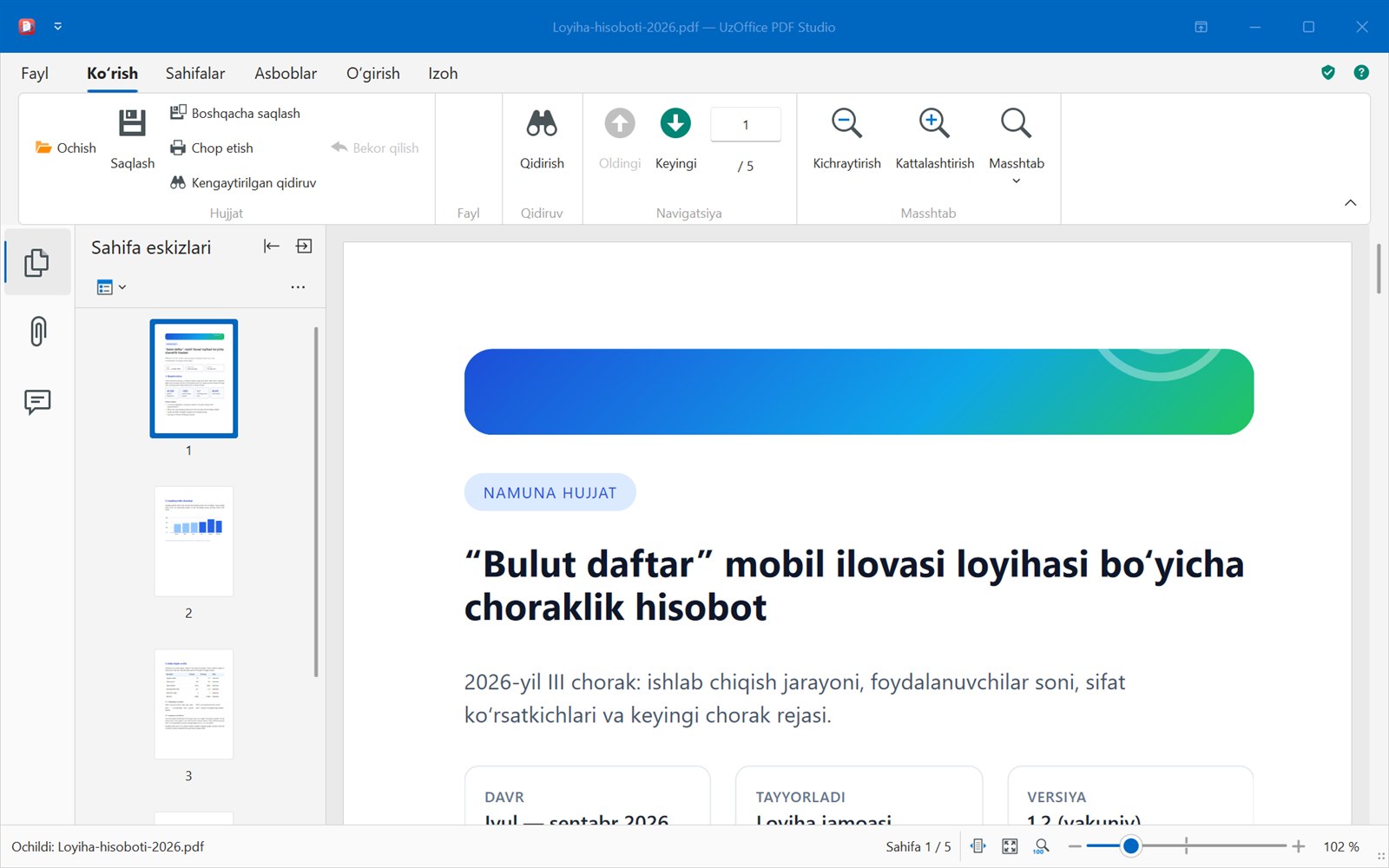
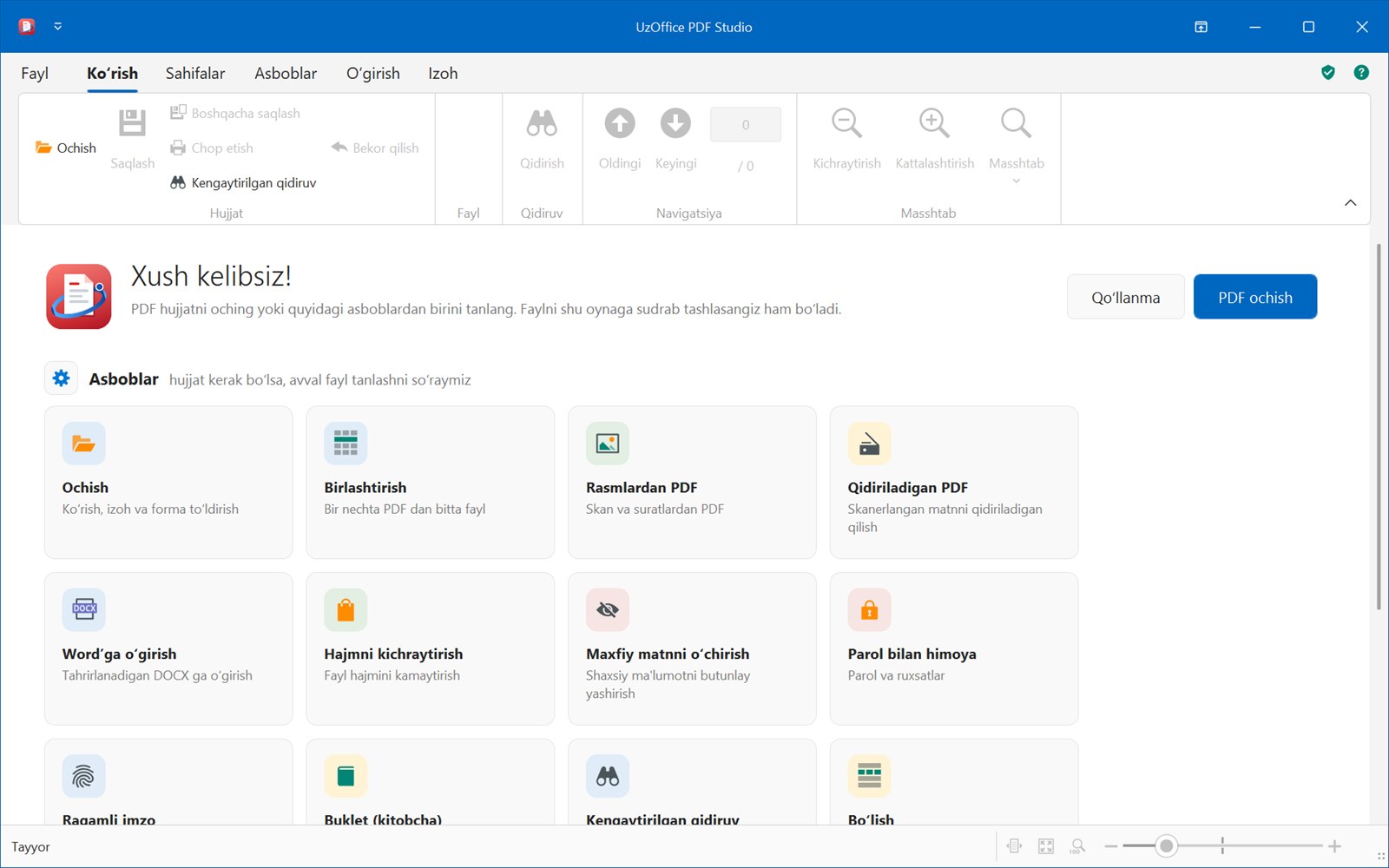
Окно состоит из трёх частей: вверху лента команд, слева панель эскизов страниц, закладок и комментариев, в центре документ. В строке состояния внизу — текущая страница, ползунок масштаба и сообщения о выполненных действиях. Пока документ не открыт, на стартовой странице показаны последние файлы и карточки основных действий.
| Вкладка | Что на ней |
|---|---|
| Файл | Открытие, сохранение, печать, последние файлы, настройки, лицензия, руководство и сведения о программе. |
| Просмотр | Переход по страницам, поиск, масштаб. |
| Комментарии | Выделение текста, подчёркивание и зачёркивание, заметки. |
| Страницы | Поворот, удаление, порядок, вставка, разделение и объединение, обрезка полей, печать брошюр. |
| Инструменты | Водяной знак, номера страниц, колонтитулы, пароль, цифровая подпись, скрытие данных, сжатие. |
| Конвертация | PDF с поиском (OCR), преобразование в Word, PDF из изображений, экспорт в изображения и текст. |
Если задержать указатель над любой кнопкой, появится подсказка и сочетание клавиш. Подробное встроенное руководство открывается клавишей F1.
Открытие и сохранение
- Ctrl+O или Файл → Открыть. Если выбрать изображение (JPG, PNG, TIFF), из него будет создан PDF.
- Перетащите файл в окно: один PDF откроется, несколько PDF — откроется окно объединения, изображения станут PDF.
- Последние файлы — на стартовой странице и в разделе Файл → Последние файлы. Их можно искать по имени и закреплять нужные.
- Ctrl+S — сохранить, Ctrl+Shift+S — сохранить как. Значок «•» в заголовке означает несохранённые изменения. Пока вы не сохраните, исходный файл не меняется.
При открытии защищённого файла запрашивается пароль. После операций со страницами документ сохраняется без пароля — если защита нужна, снова примените Защитить паролем.
Просмотр, масштаб и поиск

- Ползунок в строке состояния или Ctrl + колесо мыши — увеличение и уменьшение. Ctrl+0 — страница целиком, Ctrl+1 — реальный размер, Ctrl+2 — по ширине.
- F11 — полноэкранный режим; выход — Esc или снова F11. F4 — скрыть или показать панель эскизов.
- Ctrl+F — быстрый поиск; к следующему совпадению — F3 или Enter.
Расширенный поиск
Ctrl+Shift+F или Просмотр → Расширенный поиск открывает панель справа. В ней перечислены все совпадения с окружающим текстом.
- Поиск выполняется в текущем документе или во всех PDF в папке (включая вложенные); результаты группируются по файлам.
- «Учитывать регистр» и «Только целые слова» уточняют результат.
- Щёлкните по результату — при необходимости файл откроется, и это место будет выделено.
Отсканированный PDF — это изображение, поиск в нём ничего не найдёт. Сначала выполните PDF с поиском.
Комментарии и формы
- Выделите текст мышью и на вкладке Комментарии выберите выделение, подчёркивание или зачёркивание (Ctrl+Shift+H, U, K).
- Заметку можно поставить в любом месте страницы — откройте её и введите текст.
- Все комментарии собраны в разделе Комментарии левой панели: переход к комментарию, ответ, установка статуса и удаление.
- Поля заполняемых PDF-форм заполняются прямо в программе. Данные формы можно экспортировать в файл и импортировать из файла.
- Имя автора комментариев задаётся в Файл → Настройки.
Чтобы другие не могли изменить комментарии и поля форм, примените Инструменты → Сделать неизменяемым — они станут частью содержимого страницы.
Управление страницами
Операции применяются к страницам, выбранным на панели эскизов, а если ничего не выбрано — к текущей странице. Чтобы выбрать несколько страниц, щёлкайте по эскизам с Ctrl (по отдельности) или Shift (подряд).

| Действие | Подробности |
|---|---|
| Повернуть влево / Повернуть вправо | На 90°; Ctrl+Shift+L / Ctrl+Shift+R. |
| Удалить страницы | Ctrl+Delete. |
| Переместить выше / Переместить ниже | Изменение порядка страниц. |
| Вставить из файла, Пустая страница, Страница из рисунка | Вставка другого PDF, пустой страницы или изображений в нужное место (до, после, в начало, в конец). |
| Извлечь страницы | Выбранные страницы сохраняются в отдельный PDF. |
| Разделить | По одной странице, каждые N страниц или по диапазонам (например, 1-3, 4-10); файлы записываются в выбранную папку. |
| Объединить | Собирает несколько PDF в один документ в нужном порядке; Ctrl+Shift+M. |
| Обрезать поля | Убирает лишние белые поля и следы сканирования. |
Любое действие отменяется через Ctrl+Z — кнопка Отменить показывает название последнего действия.
Инструменты

Водяной знак, номера страниц, колонтитулы
- Водяной знак — полупрозрачная надпись вроде «КОПИЯ» или «ЧЕРНОВИК»: размер, цвет, прозрачность, угол, за текстом или поверх.
- Номера страниц — формат (например,
{0} / {1}), положение, начальный номер, пропуск первых страниц. - Колонтитулы — текст в шести позициях вверху и внизу страницы; поля
{page},{pages},{date},{file},{title}подставляются автоматически.
Пароль и цифровая подпись
- Защитить паролем — пароль на открытие и/или разрешения на печать, копирование, правку и комментарии; шифрование AES-256. Защищённая копия сохраняется в отдельный файл. Снять защиту — Снять пароль (в документе, открытом с паролем).
- Цифровая подпись — подпись документа сертификатом из хранилища Windows или из файла PFX. Можно указать причину, место и контакт и показать отметку подписи на странице. Любое изменение после подписи делает её недействительной, поэтому подписывайте в самом конце.
Забытый пароль восстановить нельзя — не помогут ни программа, ни служба поддержки. Храните пароль в надёжном месте.
Скрытие данных
Имена, телефоны, номера паспортов и другие данные удаляются из документа полностью: закрашиваются чёрным прямоугольником и удаляются из текстового слоя — их нельзя скопировать или найти поиском.
-
Откройте инструмент
При желании выделите нужный текст и нажмите Инструменты → Скрыть данные.
-
Укажите, что скрыть
Введите тексты по одному в строке и/или отметьте готовые шаблоны: e-mail, телефон, паспорт, ПИНФЛ, банковская карта.
-
Проверьте и примените
Сначала проверьте, сколько найдено совпадений, затем нажмите OK. Сохраните результат под новым именем через Сохранить как, чтобы оригинал остался.
Сжатие
Инструменты → Сжать облегчает большие сканы и PDF с фотографиями для отправки по почте или в мессенджерах. Уровни: высокое качество, сбалансированно, маленький, минимальный или вручную. Изображения пересжимаются, текст и линии не меняются; результат виден в строке состояния (например, «8,3 МБ → 1,1 МБ»). Не понравилось — верните через Ctrl+Z и попробуйте другой уровень.
Другие инструменты
Свойства (Ctrl+D) — заголовок, автор и другие сведения о документе. PDF из изображений — собирает несколько изображений в PDF в нужном порядке, по размеру изображения или в формате вроде A4. Экспорт в изображения — страницы в PNG, JPEG или многостраничный TIFF (с выбором разрешения); Экспорт текста — весь текст в файл .txt.
Печать
Ctrl+P или Файл → Печать. Справа в окне сразу видно, как страница ляжет на бумагу; каждая настройка тут же отражается на просмотре.
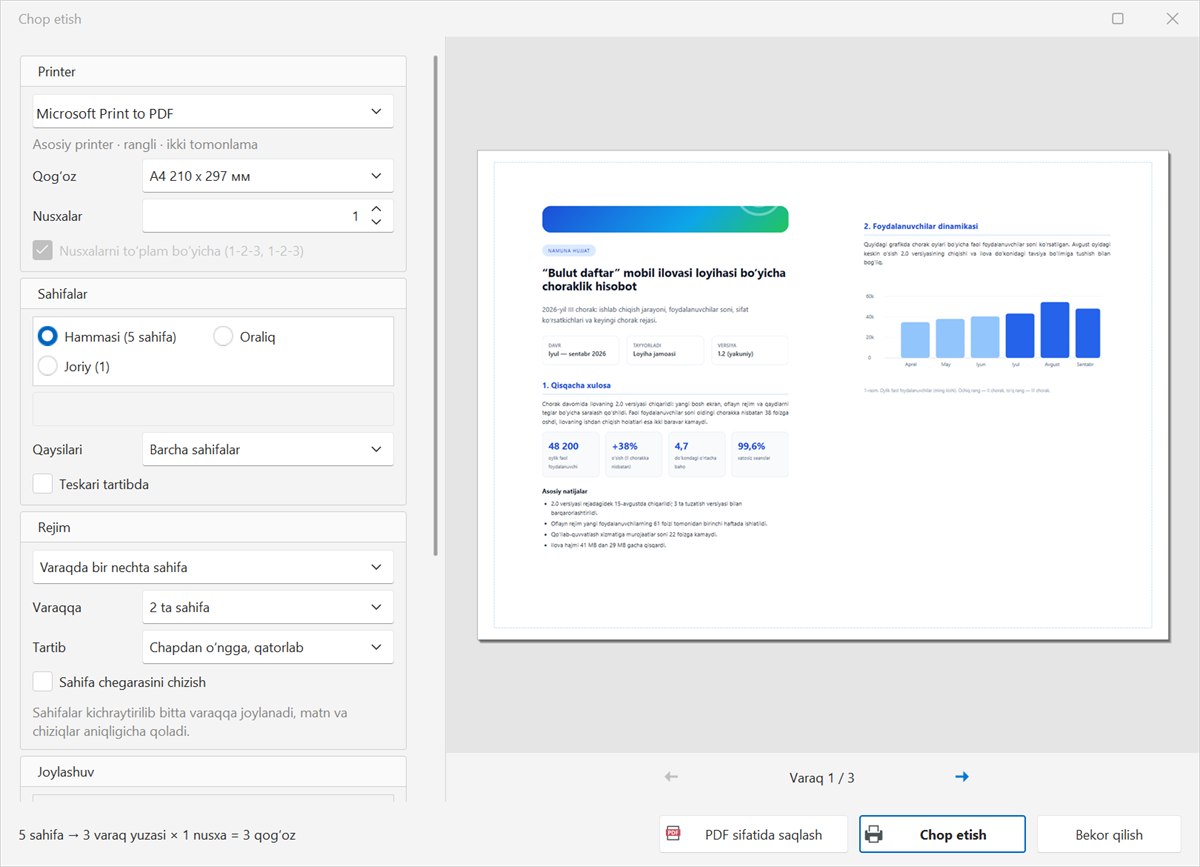
- Принтер, размер бумаги, число копий.
- Страницы: все, текущая, выбранные или диапазон; только нечётные или только чётные, обратный порядок.
- Размещение: по размеру бумаги, реальный размер или процент; ориентация — авто, книжная или альбомная.
- Двусторонняя печать (если принтер поддерживает), оттенки серого, печать комментариев.
Брошюра, несколько страниц на листе, плакат
Через Режим в окне печати или Страницы → Печать брошюр:
- Брошюра
- Две страницы на листе; после сгиба страницы идут по порядку. Толстый документ можно разбить на тетради. На двустороннем принтере автоматически выбирается переворот по короткому краю.
- Несколько страниц на листе
- 2, 4, 6, 8, 9 или 16 страниц на одном листе — экономия бумаги; порядок и рамки настраиваются.
- Плакат
- Страница увеличивается и печатается на нескольких листах — с перекрытием и метками обрезки для склейки.
Страницы размещаются в векторном виде, без потери качества. Сохранить как PDF записывает готовые листы в отдельный файл для типографии.
Распознавание текста (OCR) и преобразование в Word
Из отсканированного PDF текст нельзя ни скопировать, ни найти. Это решают две команды на вкладке Конвертация:
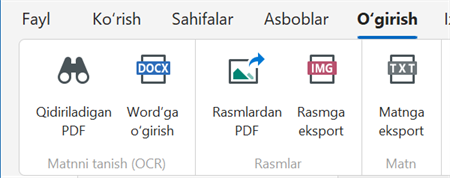
- PDF с поиском (Ctrl+Shift+O)
- Вид страниц не меняется, но к ним добавляется невидимый текстовый слой — текст можно искать, выделять и копировать. Результат открывается вместо текущего документа.
- В Word (Ctrl+Shift+W)
- PDF превращается в редактируемый документ Word (DOCX) с исходной вёрсткой: таблицы, рамки, жирный шрифт, герб и печать сохраняются. Файл сохраняется, и программа предлагает открыть его в Word.
-
Выберите команду
Откройте документ и на вкладке Конвертация нажмите PDF с поиском или В Word.
-
Выберите страницы и алфавит
Укажите нужные страницы и алфавит: Определить автоматически, Латиница или Кириллица. В окне виден ваш лимит на текущий месяц.
-
Нажмите «Начать»
Файл загружается, ход работы показан в процентах; при необходимости процесс можно остановить.
Нужны интернет и активная лицензия
Распознавание выполняется на сервере O‘zOffice. Лимиты такие же, как на сайте и в плагине Word, и общие с ними; текстовые (цифровые) страницы PDF в лимит не входят. Подробнее: лимиты OCR, советы для лучшего результата.
Лицензия
PDF Studio использует одну лицензию с плагинами O‘zOffice для Office (Word, Excel, PowerPoint). Если плагин на этом компьютере уже активирован, в PDF Studio ничего делать не нужно — лицензия подхватится сама.
-
Откройте окно лицензии
Файл → Лицензия. Там показаны статус, срок действия и тариф.
-
Введите ключ
Нажмите Активировать и введите лицензионный ключ, созданный в вашем личном кабинете на сайте. Как получить ключ — в статье Активация лицензии. Все программы O‘zOffice на одном компьютере считаются одним устройством.
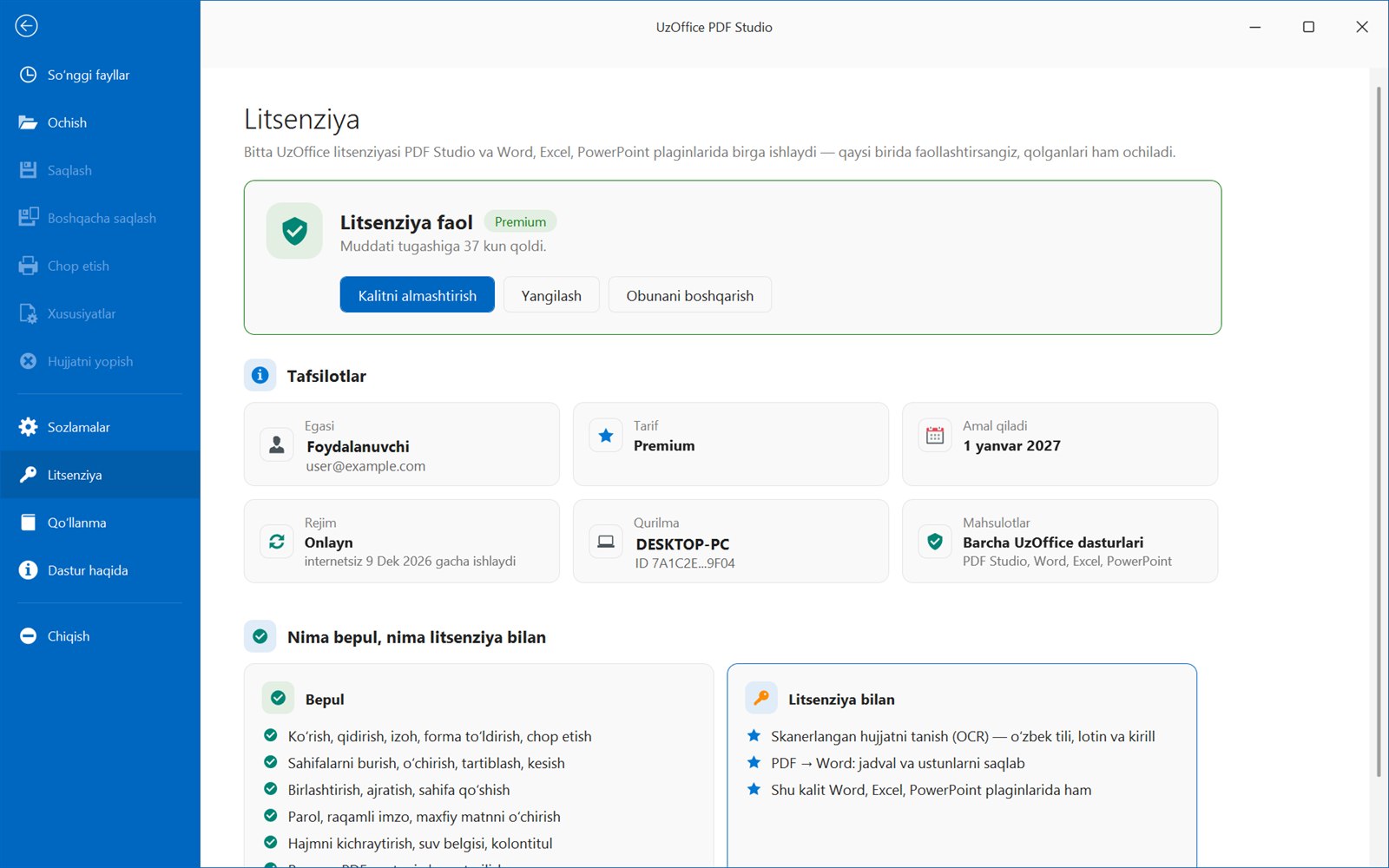
Если вы продлили подписку или сменили тариф, обновите статус кнопкой Обновить в окне лицензии.
Настройки и язык
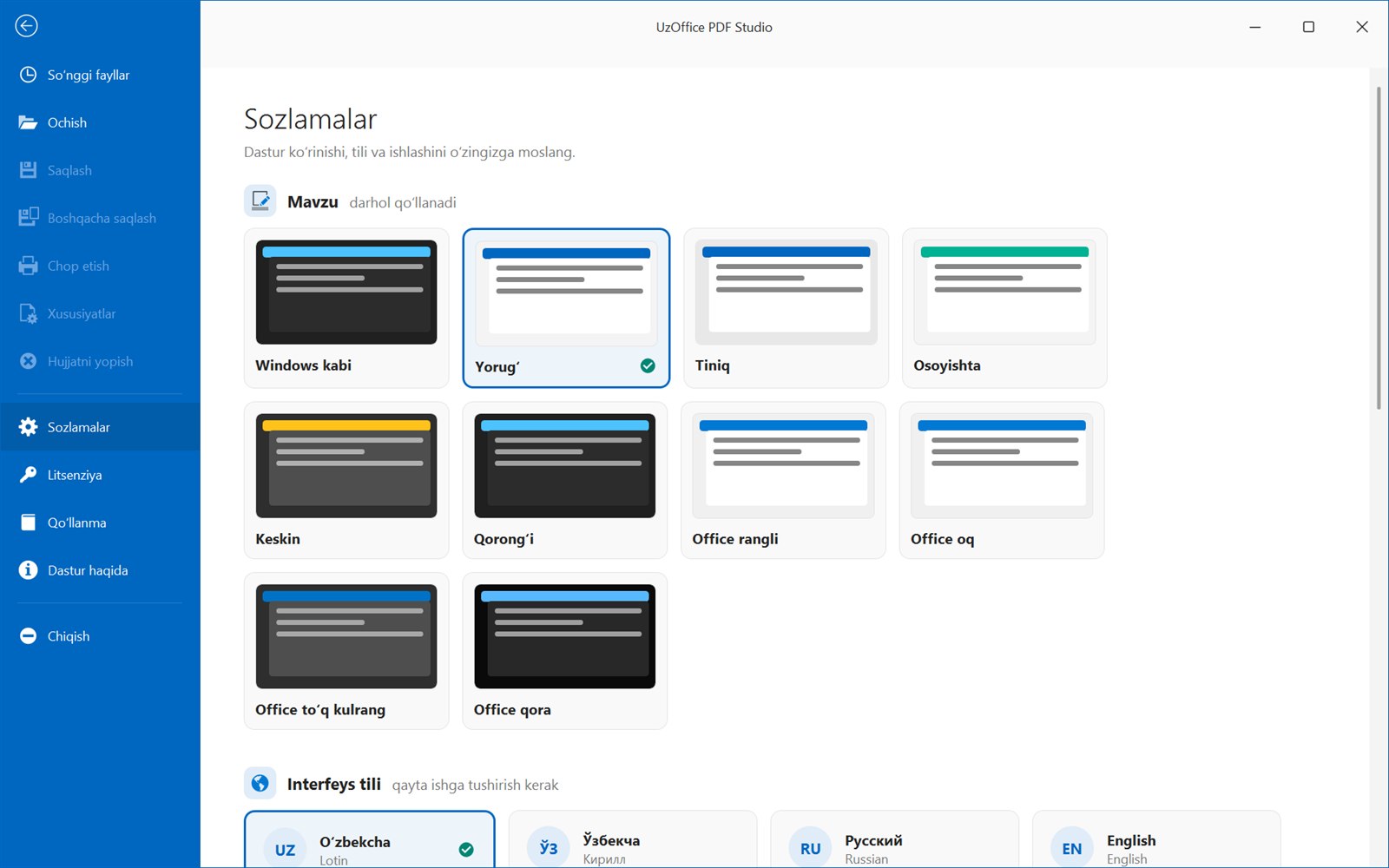
Файл → Настройки (Ctrl+K):
- Тема — несколько светлых и тёмных тем; Как в Windows следует светлому/тёмному режиму системы. Применяется сразу.
- Язык интерфейса — O‘zbekcha (латиница), Ўзбекча (кириллица), Русский, English. При смене языка программа перезапускается, открытый файл откроется снова.
- Вид — масштаб при открытии документа, вид ленты (классическая или упрощённая), панель эскизов, открытие последнего файла при запуске.
- Производительность — отрисовка через видеокарту и анимация. Если на экране появляются артефакты или вы работаете через удалённый рабочий стол, отключите их.
- Автор комментариев — имя, которое показывается в комментариях.
Обновления
PDF Studio сама проверяет наличие новых версий: вскоре после запуска и затем раз в сутки. Если вышла новая версия, в строке состояния появляется надпись Новая версия.
- Если включена автоматическая установка (по умолчанию) — обновление загружается в фоне и тихо устанавливается, когда вы закрываете программу. Работа не прерывается, в следующий раз программа откроется уже в новой версии.
- Чтобы обновиться сразу, откройте Файл → О программе → Обновления и нажмите Перезапустить и обновить. Если есть несохранённые изменения, сначала будет предложено их сохранить.
- Если автоматическая установка выключена — обновление только предлагается; установите его кнопкой Скачать и установить.
- Кнопка Проверить обновления проверяет вручную в любой момент.
Автоматическую установку можно включить или выключить в Файл → Настройки → Устанавливать обновления автоматически.
Программа устанавливает только обновления, полученные с сервера UzOffice и прошедшие проверку подписи MIMAX SOFTWARE GROUP. Если подпись не совпадает, файл удаляется и не устанавливается. Обновление не затрагивает лицензию и настройки.
Если открыто несколько окон PDF Studio, обновление установится после закрытия последнего.
Сочетания клавиш
Полный список — в программе: Ctrl+/. Самые нужные:
| Клавиши | Действие |
|---|---|
| Ctrl+O / Ctrl+S / Ctrl+Shift+S | Открыть / сохранить / сохранить как |
| Ctrl+P | Печать |
| Ctrl+W | Закрыть документ |
| Ctrl+F / Ctrl+Shift+F | Быстрый поиск / расширенный поиск |
| Ctrl+G | Перейти к странице |
| Ctrl+0 / 1 / 2 | Страница целиком / реальный размер / по ширине |
| F4 / F11 | Панель эскизов / полный экран |
| V / H / Z | Инструмент выделения / рука (перетаскивание) / масштаб рамкой |
| Ctrl+Shift+L / R | Повернуть страницу влево / вправо |
| Ctrl+Delete | Удалить страницы |
| Ctrl+Shift+E / M | Извлечь страницы / объединить |
| Ctrl+Shift+O / W | PDF с поиском / в Word |
| Ctrl+Z | Отменить |
| F1 | Руководство |
Проблемы и решения
Обновление не устанавливается
Закройте все окна PDF Studio — обновление устанавливается после закрытия последнего окна. Если ошибка повторяется, скачайте установщик и установите поверх: файлы, лицензия и настройки сохранятся.
Файл не открывается
Файл может быть повреждён или занят другой программой. Закройте её и попробуйте снова или откройте копию файла.
Не работают поиск и копирование
Документ отсканирован — его страницы являются изображениями. Выполните PDF с поиском.
Не работает OCR или преобразование в Word
Проверьте подключение к интернету, статус лицензии и месячный лимит (Файл → Лицензия → Обновить). Если лицензия активирована без ключа (офлайн), серверные операции недоступны — активируйте её ключом. У PDF с паролем сначала снимите пароль.
Программа работает медленно или на экране артефакты
Попробуйте переключить отрисовку через видеокарту в Настройки → Производительность. Для очень больших файлов закройте панель эскизов (F4).
Установщик пишет, что нужен .NET Framework 4.8
Установите .NET Framework 4.8 с официального сайта Microsoft и запустите установщик снова. Обычно помогает и установка обновлений Windows.
Если проблема не решилась, напишите в Telegram @uzoffice_supportbot и приложите журнал ошибок со страницы О программе.