
OCR нима қилади
Сканер қилинган ҳужжат ёки телефонда олинган сурат — бу расм: ундаги матнни нусхалаб, қидириб ёки таҳрирлаб бўлмайди. OCR (матнни таниш) расмдаги ҳарфларни танийди ва уларни оддий, таҳрирланадиган матнга айлантиради. O‘zOffice’даги таниш ўзбек тилига мослаштирилган: лотин ва кирилл ёзувини ўқийди, йўқолган q, g‘, o‘, h ҳарфларини ва қатор охиридаги кўчиришларни автоматик тузатади.
- Қабул қилинадиган файллар
- PDF, PNG, JPG, TIFF, BMP
- Ҳужжат ёзуви
- лотин, кирилл ёки автоматик аниқлаш
- Натижа
- экрандаги матн, TXT, асл кўринишдаги DOCX, қидириладиган PDF ёки “Ҳужжатларим”даги янги ҳужжат
- Қаерда бажарилади
- O‘zOffice серверида — компьютерингизга ҳеч нарса ўрнатиш шарт эмас
OCR’дан тўрт жойда фойдаланиш мумкин:
Файлни таниш
-
Бўлимни очинг
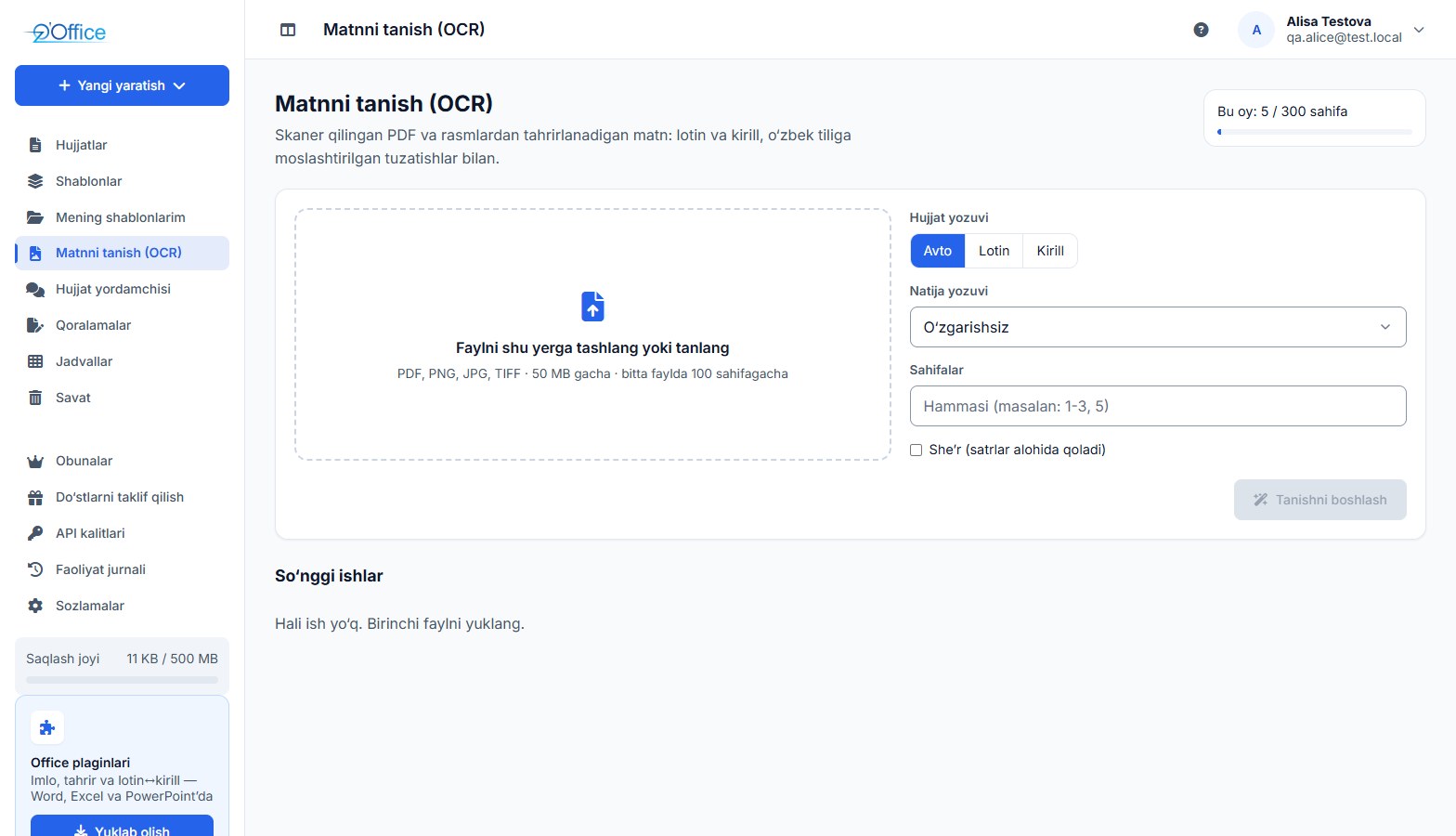
Тизимга киринг ва чап менюда Матнни таниш (OCR) бандини босинг. Юқори ўнг бурчакда шу давр учун лимитингиз кўринади: масалан, “Бу ой: 12 / 300 саҳифа”.
-
Файлни танланг
Файлни рамка ичига судраб ташланг ёки рамкани босиб танланг. Рамка остида тарифингиз бўйича файл ҳажми ва битта файлдаги саҳифалар чегараси ёзилади.
-
Созламаларни танланг
Одатда ҳеч нарсани ўзгартириш шарт эмас: ёзув автоматик аниқланади ва барча саҳифалар танилади. Ҳар бир созлама қуйида батафсил тушунтирилган.
-
“Танишни бошлаш” ни босинг
Файл юкланади ва Сўнгги ишлар рўйхатига тушади. Ҳолат ўзи янгиланади: “Навбатда” → “Танилмоқда: 3 / 10” → “Тайёр”. Саҳифани ёпиб қўйсангиз ҳам иш давом этади — кейин қайтиб келиб, натижани очасиз.
-
Натижани очинг
Тайёр бўлган иш ёнидаги Очиш тугмасини босинг. Навбатдаги ёки танилаётган ишни Бекор қилиш мумкин; кераксиз ишни Ўчириш учун тугмани тасдиқлаш мақсадида икки марта босинг.
Бир вақтда битта иш юборилади (Корпоратив тарифда — иккита). Олдинги иш ҳали тугамаган бўлса, “Олдинги иш ҳали тугамади” хабари чиқади — у тугашини кутинг.
Созламалар
- Ҳужжат ёзуви
- Авто — ёзувни тизим ўзи аниқлайди (аралаш ҳужжатлар учун ҳам). Ҳужжат фақат битта ёзувда эканини билсангиз, Лотин ёки Кирилл ни танланг — таниш бироз аниқроқ бўлади.
- Натижа ёзуви
- Ўзгаришсиз — матн ҳужжатдаги ёзувда қолади. Лотин ёки Кирилл танланса, танилган матн дарҳол ўша ёзувга ўгирилади: масалан, кирилл сканердан лотин матн оласиз.
- Саҳифалар
- Бўш қолдирилса — ҳамма саҳифа. Фақат кераклиларини таниш учун уларни вергул билан ёзинг, оралиқни чизиқча билан:
1-3, 5— 1, 2, 3 ва 5-саҳифалар. Лимитдан фақат танланган саҳифалар айирилади. - Шеър (сатрлар алоҳида қолади)
- Одатда қисқа сатрлар битта хат бошига бирлаштирилади. Шеър, қўшиқ матни ёки рўйхатда ҳар бир сатр алоҳида қолиши учун шу катакни белгиланг.
Натижани кўриш
Натижа саҳифаси икки қисмдан иборат: чапда ҳужжатнинг асл саҳифаси, ўнгда танилган матн. Саҳифалар орасида расм устидаги ўқ тугмалари билан юринг.
- Сўз рамкалари — асл саҳифада ҳар бир танилган сўз рамкага олинади. Шубҳали сўзлар алоҳида рангда: Ишончи паст ва Тузатилган (тизим автоматик ўзгартирган сўз). Уларни расм билан солиштириб чиқинг.
- Асл кўриниш — матн саҳифадагидек жойлашади: жадваллар, рамкалар, устунлар, қалин ёзув ва текислаш сақланади. Оддий матн — фақат матн, хат бошилар билан; нусхалаш учун қулай.
- Тузатишларсиз (асл OCR) — автоматик тузатишлар қўлланмаган хом натижани кўрсатади. Тузатиш нотўғри бўлиб қолган жойни аниқлашда ёрдам беради.
- Автоматик тузатишлар панели тизим ўзгартирган сўзлар рўйхатини, Огоҳлантиришлар панели эса сифати паст саҳифалар каби ҳолатларни кўрсатади.
- Нусха олиш тугмаси бутун матнни алмашиш буферига кўчиради.
Юқоридаги умумий “Ишонч” фоизи таниш қанчалик аниқ бўлганини тахминан билдиради: у паст бўлса, натижани диққат билан текширинг.
Юклаб олиш ва сақлаш
| Тугма | Нима оласиз |
|---|---|
| TXT | Оддий матн файли — форматлашсиз. |
| DOCX | Асл кўринишдаги Word ҳужжати: жадваллар ва рамкалар, қалин ёзув, шрифт ўлчами, устунлар, юқори ва пастки колонтитул ҳамда саҳифа рақамлари сақланади. Муҳр, герб, имзо ва расмлар саҳифадаги жойига расм сифатида қўйилади. |
| Қидириладиган PDF: саҳифалар асл кўринишида қолади, лекин уларга кўринмас матн қатлами қўшилади — матнни қидириш, белгилаш ва нусхалаш мумкин бўлади. | |
| Муҳаррирда очиш | Матн “Ҳужжатларим”га DOCX бўлиб сақланади ва дарҳол O‘zOffice матн муҳарририда очилади. Бу ҳужжат бошқа ҳужжатларингиз каби сақланиб қолади. |
Мураккаб саҳифаларда (схемалар, катта жадваллар, аралаш устунлар) DOCX асл ҳужжатдан бироз фарқ қилиши мумкин. Расмий ҳужжат учун натижани кўздан кечириб, керак бўлса Word’да ёки муҳаррирда тўғриланг.
Матнли (рақамли) PDF
Ҳамма PDF ҳам сканер эмас. Word ёки бошқа дастурдан сақланган PDF ичида матн аллақачон бор — у матн қатлами дейилади. Бундай саҳифалар OCR’сиз, тўғридан-тўғри матн қатламидан олинади: матн ва шрифтлар аниқ чиқади, иш ҳам тезроқ бажарилади.
Лимитга кирмайди
Матн қатламидан олинган саҳифалар тариф лимитидан айирилмайди. Натижа саҳифасида “… саҳифа PDF матн қатламидан олинди” деган ёзув чиқади. Битта файлда сканер ва матнли саҳифалар аралаш бўлса, фақат сканер саҳифалари ҳисобланади.
Матн қатлами бузилган бўлса (масалан, эски шрифтларда ҳарфлар ўрнига белгилар чиқса), тизим буни сезади ва саҳифани оддий OCR билан танийди.
Лимитлар
Лимит — танилган саҳифалар сони. Ҳисоб ҳар ой (синов даврида — синов муддати учун) янгиланади. Жорий ҳолат Матнни таниш (OCR) саҳифасининг юқорисида кўринади.
| Ким | Саҳифалар | Битта файлда | Файл ҳажми |
|---|---|---|---|
| Киришсиз (оммавий саҳифа) | кунига 1 | 1 саҳифа (PDF’нинг биринчи саҳифаси) | 5 MB гача |
| Рўйхатдан ўтган, обунасиз | ойига 10 | 5 саҳифа | 10 MB гача |
| Бепул — 7 кунлик синов | синов даврида 30 | 10 саҳифа | 10 MB гача |
| Стандарт | ойига 300 | 100 саҳифа | 50 MB гача |
| Премиум | ойига 1000 | 300 саҳифа | 100 MB гача |
| Корпоратив | ойига 3000 | 500 саҳифа | 200 MB гача |
- Тарифларнинг йиллик вариантларида лимитлар ойлик вариантдагидек.
- Навбатда юқори тариф ишлари олдинроқ бажарилади, Корпоратив тариф ишлари — энг биринчи. Юклама кўп бўлганда бу сезиларли фарқ қилади.
- Лимит юбориш пайтида текширилади: танланган саҳифалар сони қолган лимитдан кўп бўлса, иш қабул қилинмайди. Бундай ҳолда саҳифалар сонини камайтиринг.
- Хато билан тугаган иш лимитдан айирилмайди. Бекор қилинган ишда фақат бекор қилингунча таниб бўлинган саҳифалар ҳисобланади.
- Word плагини ва PDF Studio орқали танилган саҳифалар ҳам шу умумий лимитдан айирилади.
Лимитни ошириш учун тарифни янгиланг — Тарифлар ва обуналар. Амалдаги тариф шартлари тарифлар жадвалида кўрсатилади.
Файллар қанча сақланади
Юкланган файл ва таниш натижаси 30 кун сақланади, сўнг автоматик ўчирилади. Аниқ сана натижа саҳифасида ёзилади: “Файллар … гача сақланади”. Керакли натижани шу муддат ичида юклаб олинг ёки Муҳаррирда очиш билан “Ҳужжатларим”га сақланг — у ерга сақланган ҳужжат ўчирилмайди.
Ишни муддатидан олдин ҳам Сўнгги ишлар рўйхатидан ўчиришингиз мумкин. Оммавий саҳифада (киришсиз) файл ҳам, матн ҳам сақланмайди.
Яхши натижа учун маслаҳатлар
- Рухсат — 300 dpi. Сканер қилишда 300 dpi ни танланг (майда матн учун 400). Жуда паст рухсатда ҳарфлар бирлашиб кетади.
- Саҳифа тўғри турсин. Бироз қийшиқ ёки тескари бурилган саҳифани тизим ўзи тўғрилайди, лекин кучли қийшиқлик, букланган жой ва соялар натижани ёмонлаштиради.
- Контраст. Матн фонга нисбатан аниқ кўринсин. Рангли фон ёки хира нусхада сканернинг “оқ-қора” ёки “кулранг” режимини синаб кўринг.
- Телефонда суратга олганда — саҳифани ёруғ жойда, тепасидан, бутун кадрни эгаллайдиган қилиб олинг; чақноқ (вспйшка) ялтирашидан сақланинг.
- Ёзувни кўрсатинг. Ҳужжат фақат кирилл ёки фақат лотинда бўлса, Ҳужжат ёзувида уни танланг.
- Рақамли PDF’ни расмга айлантирманг. Асл PDF файлни юкланг — ундаги матн қатлами аниқроқ ва лимитга кирмайди.
Word плагинида сканердан матн
O‘zOffice Word плагинида сканерланган PDF ёки расмни сайтга кирмасдан, тўғридан-тўғри Word ҳужжатига айлантириш мумкин. Натижа сайтдаги DOCX билан бир хил: жадвал, рамка, қалин ёзув, герб ва муҳр асл кўринишда сақланади.
-
Ойнани очинг
Matn tahriri ёрлиғидаги Hujjat гуруҳида
 Skanerdan matn тугмасини босинг.
-
Файлни танланг
Файлни ойнага судраб ташланг ёки рамкани босиб танланг. Керак бўлса, Sahifalar (масалан,
1-3, 5) ва Yozuv (Oʻzi aniqlansin, Lotin, Kirill) ни кўрсатинг. Ойнада қолган лимит ҳам ёзилади. -
Натижа қаерга тушишини танланг
Yangi hujjat — натижа алоҳида янги Word ҳужжатида очилади. Joriy hujjatga, kursor joyiga — очиқ ҳужжатингизга, курсор турган жойга қўйилади.
-
“Бошлаш” ни босинг
Файл юкланади, сўнг “Танилмоқда: 2 / 5 саҳифа” каби жараён кўринади. Таниш давомида Word’да ишлашда давом этишингиз мумкин; тўхтатиш учун Bekor qilish ни босинг.
Интернет ва лицензия керак
Таниш компьютерингизда эмас, O‘zOffice серверида бажарилади — шунинг учун плагин енгил қолади, лекин интернет керак. Тугма лицензия фаоллаштирилгандан кейин кўринади (Лицензияни фаоллаштириш). Лимитлар сайтдаги билан бир хил ва умумий: плагинда танилган саҳифалар тарифингиз лимитидан айирилади, иш эса сайтдаги Сўнгги ишлар рўйхатида ҳам кўринади.
Муаммолар ва ечимлар
“PDF парол билан ҳимояланган” хабари чиқди
Паролли PDF’ни сервер оча олмайди. Файлни PDF кўрувчида парол билан очинг ва ҳимоясиз нусхасини сақланг (масалан, PDF Studio’да “Паролни олиб ташлаш”), сўнг шу нусхани юкланг.
“Битта файлда … саҳифагача таниш мумкин” деяпти
Файл тарифингиздаги битта файл чегарасидан катта. Саҳифалар майдонида қисмини кўрсатинг (масалан, 1-100), қолганини кейинги ишда (101-200) юборинг. Матнли PDF саҳифалари бу чегарага кирмайди.
“Лимит етмайди” ёки “Бугунги бепул лимит тугади”
Шу даврдаги саҳифалар тугаган. Камроқ саҳифа танланг, кейинги ойни кутинг ёки тарифни янгиланг. Киришсиз саҳифада лимит кунига 1 саҳифа — рўйхатдан ўтсангиз, ойига 10 саҳифа бепул берилади.
“Тарифингизда OCR йўқ”
Жорий тарифингизда матнни таниш кўзда тутилмаган. Тарифни янгилаш ҳаволаси орқали OCR кирадиган тарифни танланг.
“Файл жуда катта” ёки “Файл тури қўллаб-қувватланмайди”
Файл ҳажми тариф чегарасидан ошган бўлса, керакли саҳифаларни алоҳида PDF қилиб ажратинг ёки сканерда рухсатни 300 dpi га туширинг. Фақат PDF, PNG, JPG, TIFF ва BMP қабул қилинади; HEIC каби телефон форматларини аввал JPG га ўтказинг.
Натижада хатолар кўп, ишонч паст
Кўпинча сабаб — скан сифати: паст рухсат, хира ёки қийшиқ саҳифа, соя. Маслаҳатлар бўйича қайта сканерланг. Ҳужжат ёзувини аниқ танланг ва Огоҳлантиришлар панелини кўринг — қайси саҳифа сифатсизлиги у ерда ёзилади. Қўлёзма матн яхши танилмайди.
“OCR вақтинча ишламаяпти”
Хизматда техник ишлар олиб борилмоқда. Бироздан кейин қайта уриниб кўринг. Муаммо узоқ давом этса, @uzoffice_supportbot га ёзинг.