
Что делает OCR
Отсканированный документ или фото с телефона — это изображение: текст в нём нельзя скопировать, найти или отредактировать. OCR (распознавание текста) находит буквы на изображении и превращает их в обычный редактируемый текст. Распознавание в O‘zOffice настроено для узбекского языка: оно читает латиницу и кириллицу, автоматически восстанавливает потерянные буквы q, g‘, o‘, h и склеивает переносы в конце строк.
- Поддерживаемые файлы
- PDF, PNG, JPG, TIFF, BMP
- Алфавит документа
- латиница, кириллица или автоопределение
- Результат
- текст на экране, TXT, DOCX с исходной вёрсткой, PDF с поиском или новый документ в «Моих документах»
- Где выполняется
- на сервере O‘zOffice — устанавливать на компьютер ничего не нужно
Пользоваться OCR можно в четырёх местах:
Распознавание файла
-
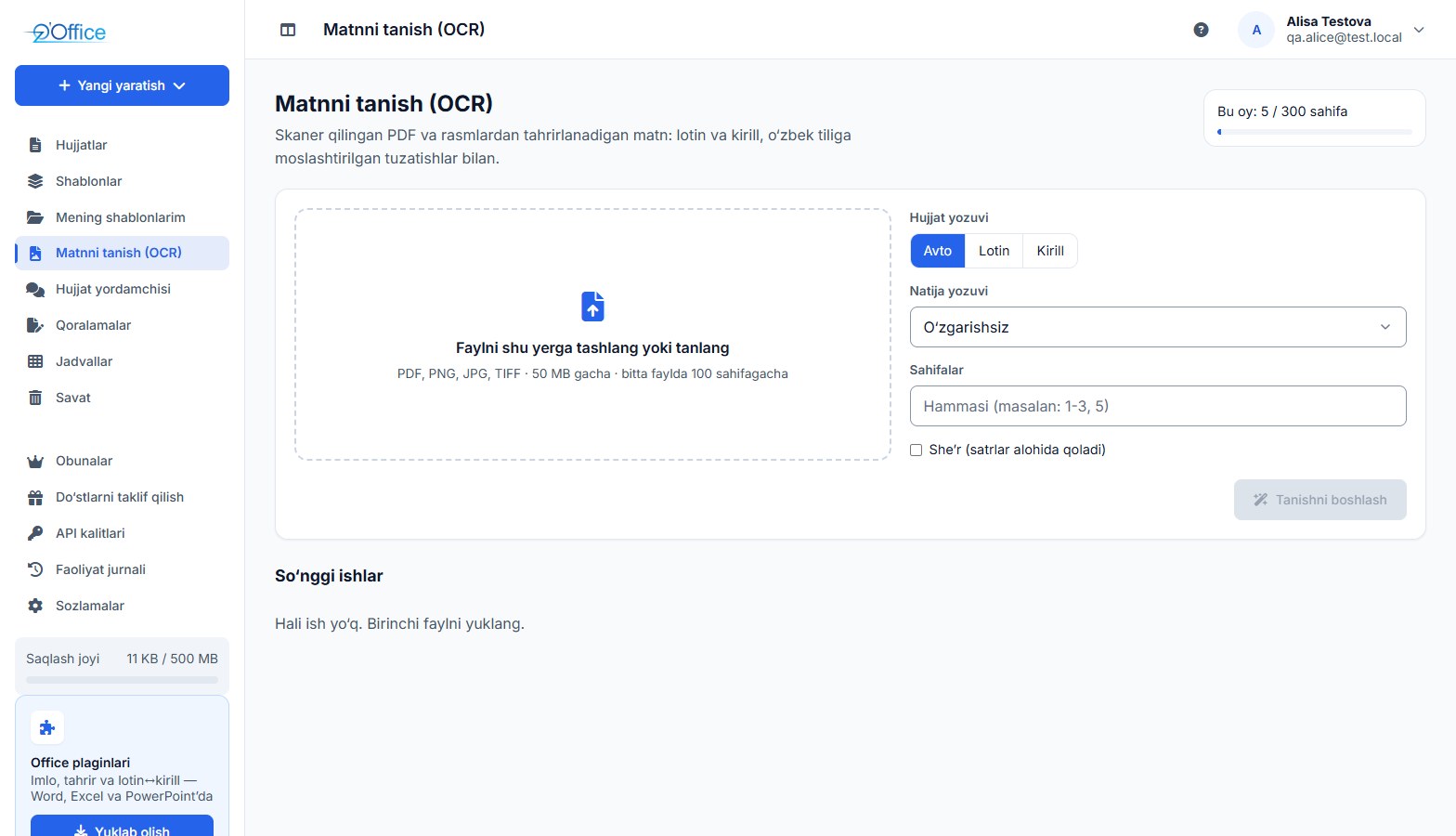
Откройте раздел
Войдите в аккаунт и в левом меню выберите Распознавание текста (OCR). В правом верхнем углу показан ваш лимит за текущий период, например «В этом месяце: 12 из 300 страниц».
-
Выберите файл
Перетащите файл в рамку или щёлкните по ней и выберите файл. Под рамкой указаны ограничения вашего тарифа на размер файла и число страниц в одном файле.
-
Задайте настройки
Обычно ничего менять не нужно: алфавит определяется автоматически, распознаются все страницы. Каждая настройка описана ниже.
-
Нажмите «Распознать»
Файл загрузится и появится в списке Последние задания. Статус обновляется сам: «В очереди» → «Распознаётся: 3 из 10» → «Готово». Можно закрыть страницу — задание продолжит выполняться, а результат вы откроете позже.
-
Откройте результат
Нажмите Открыть рядом с готовым заданием. Задание в очереди или в работе можно Отменить; чтобы Удалить ненужное, нажмите кнопку дважды (второе нажатие — подтверждение).
Одновременно выполняется одно задание (на тарифе «Корпоративный» — два). Если предыдущее ещё не завершено, появится сообщение «Предыдущее задание ещё выполняется» — дождитесь его окончания.
Настройки
- Алфавит документа
- Авто — алфавит определяется автоматически (подходит и для смешанных документов). Если документ точно на одном алфавите, выберите Латиница или Кириллица — распознавание станет немного точнее.
- Алфавит результата
- Без изменений — текст остаётся на алфавите документа. При выборе Латиница или Кириллица распознанный текст сразу конвертируется: например, из кириллического скана вы получите текст на латинице.
- Страницы
- Пустое поле — все страницы. Чтобы распознать только нужные, перечислите их через запятую, диапазон — через дефис:
1-3, 5— страницы 1, 2, 3 и 5. Из лимита списываются только выбранные страницы. - Стихи (строки отдельно)
- Обычно короткие строки объединяются в один абзац. Отметьте этот флажок для стихов, текстов песен и списков, чтобы каждая строка осталась отдельной.
Просмотр результата
Страница результата состоит из двух частей: слева — исходная страница документа, справа — распознанный текст. Переключайте страницы стрелками над изображением.
- Рамки слов — каждое распознанное слово на исходной странице обведено рамкой. Сомнительные слова выделены цветом: Низкая уверенность и Исправлено (слово, изменённое автоматически). Сверьте их с изображением.
- Исходный вид — текст расположен как на странице: сохраняются таблицы, рамки, колонки, жирный шрифт и выравнивание. Простой текст — только текст с абзацами, удобно для копирования.
- Без исправлений (исходный OCR) — показывает сырой результат без автоматических исправлений. Помогает найти место, где исправление оказалось ошибочным.
- Панель Автоматические исправления содержит список изменённых слов, панель Предупреждения — например, страницы низкого качества.
- Кнопка Копировать копирует весь текст в буфер обмена.
Общий процент «Уверенность» в заголовке примерно показывает точность распознавания: если он низкий, внимательно проверьте результат.
Скачивание и сохранение
| Кнопка | Что вы получите |
|---|---|
| TXT | Обычный текстовый файл без форматирования. |
| DOCX | Документ Word с исходной вёрсткой: таблицы и рамки, жирный шрифт, размер шрифта, колонки, верхний и нижний колонтитулы и номера страниц. Печати, гербы, подписи и изображения вставляются на своё место как картинки. |
| PDF с поиском: страницы выглядят как в оригинале, но получают невидимый текстовый слой — текст можно искать, выделять и копировать. | |
| Открыть в редакторе | Текст сохраняется в «Мои документы» в формате DOCX и сразу открывается в текстовом редакторе O‘zOffice. Этот документ хранится наравне с остальными вашими документами. |
На сложных страницах (схемы, большие таблицы, смешанные колонки) DOCX может немного отличаться от оригинала. Для официального документа просмотрите результат и при необходимости поправьте его в Word или в редакторе.
Текстовые (цифровые) PDF
Не каждый PDF — скан. В PDF, сохранённом из Word или другой программы, текст уже есть — это текстовый слой. Такие страницы берутся прямо из текстового слоя, без OCR: текст и шрифты получаются точными, а задание выполняется быстрее.
Не входят в лимит
Страницы из текстового слоя не списываются из лимита тарифа. На странице результата появится надпись «… стр. взяты из текстового слоя PDF». Если в файле есть и сканы, и текстовые страницы, учитываются только сканы.
Если текстовый слой повреждён (например, в старых шрифтах вместо букв стоят значки), система это замечает и распознаёт страницу обычным OCR.
Лимиты
Лимит — это число распознанных страниц. Он обновляется каждый месяц (в пробный период — на срок пробного периода). Текущее состояние показано вверху страницы Распознавание текста (OCR).
| Кто | Страниц | В одном файле | Размер файла |
|---|---|---|---|
| Без входа (открытая страница) | 1 в день | 1 страница (первая страница PDF) | до 5 МБ |
| Зарегистрирован, без подписки | 10 в месяц | 5 страниц | до 10 МБ |
| Бесплатный — 7-дневный пробный период | 30 за пробный период | 10 страниц | до 10 МБ |
| Стандарт | 300 в месяц | 100 страниц | до 50 МБ |
| Премиум | 1000 в месяц | 300 страниц | до 100 МБ |
| Корпоративный | 3000 в месяц | 500 страниц | до 200 МБ |
- У годовых вариантов тарифов лимиты такие же, как у месячных.
- В очереди задания старших тарифов выполняются раньше, задания тарифа «Корпоративный» — в первую очередь. При высокой нагрузке это заметно.
- Лимит проверяется при отправке: если выбранных страниц больше, чем осталось, задание не принимается. Уменьшите число страниц.
- Задание, завершившееся ошибкой, не списывается. В отменённом задании учитываются только страницы, распознанные до отмены.
- Страницы, распознанные через плагин Word и PDF Studio, списываются из этого же общего лимита.
Чтобы увеличить лимит, смените тариф — см. Тарифы и подписки. Актуальные условия — в таблице тарифов.
Сколько хранятся файлы
Загруженный файл и результат распознавания хранятся 30 дней, затем удаляются автоматически. Точная дата указана на странице результата: «Файлы хранятся до …». Скачайте нужный результат в этот срок или сохраните его в «Мои документы» кнопкой Открыть в редакторе — сохранённый там документ не удаляется.
Задание можно удалить и раньше — в списке Последние задания. На открытой странице (без входа) не сохраняются ни файл, ни текст.
Советы для лучшего результата
- Разрешение — 300 dpi. При сканировании выбирайте 300 dpi (для мелкого текста — 400). При слишком низком разрешении буквы сливаются.
- Ровная страница. Небольшой наклон или перевёрнутую страницу система выправит сама, но сильный перекос, сгибы и тени ухудшают результат.
- Контраст. Текст должен чётко выделяться на фоне. Для цветного фона или бледной копии попробуйте режим сканера «чёрно-белый» или «оттенки серого».
- Фото с телефона — снимайте при хорошем освещении, сверху, чтобы страница занимала весь кадр; избегайте бликов от вспышки.
- Укажите алфавит. Если документ только на кириллице или только на латинице, выберите его в поле Алфавит документа.
- Не превращайте цифровой PDF в картинку. Загружайте исходный PDF — его текстовый слой точнее и не входит в лимит.
Текст из скана в плагине Word
В плагине O‘zOffice для Word отсканированный PDF или изображение можно превратить в документ Word, не заходя на сайт. Результат такой же, как DOCX на сайте: таблицы, рамки, жирный шрифт, герб и печать сохраняют исходный вид.
-
Откройте окно
На вкладке Matn tahriri в группе Hujjat («Документ») нажмите
 Skanerdan matn («Текст из скана»).
-
Выберите файл
Перетащите файл в окно или щёлкните по рамке и выберите его. При необходимости укажите Sahifalar («Страницы», например
1-3, 5) и Yozuv («Письменность»: Oʻzi aniqlansin — автоматически, Lotin, Kirill). В окне также показан оставшийся лимит. -
Выберите, куда вставить результат
Yangi hujjat («Новый документ») — результат откроется в отдельном новом документе. Joriy hujjatga, kursor joyiga («В текущий документ, в позицию курсора») — вставится в открытый документ там, где стоит курсор.
-
Нажмите «Boshlash»
Файл загрузится, затем появится ход работы, например «Tanilmoqda: 2 / 5 sahifa». Пока идёт распознавание, можно продолжать работать в Word; чтобы остановить, нажмите Bekor qilish («Отмена»).
Нужны интернет и лицензия
Распознавание выполняется не на вашем компьютере, а на сервере O‘zOffice — поэтому плагин остаётся лёгким, но нужен интернет. Кнопка появляется после активации лицензии (Активация лицензии). Лимиты те же и общие с сайтом: распознанные в плагине страницы списываются из лимита тарифа, а задание видно и в списке Последние задания на сайте.
Проблемы и решения
Сообщение «PDF защищён паролем»
Сервер не может открыть PDF с паролем. Откройте файл в просмотрщике PDF с паролем и сохраните копию без защиты (например, в PDF Studio — «Снять пароль»), затем загрузите эту копию.
«В одном файле — до … стр.»
Файл больше ограничения вашего тарифа на один файл. Укажите часть в поле Страницы (например, 1-100), остальное отправьте следующим заданием (101-200). Текстовые страницы PDF в это ограничение не входят.
«Недостаточно лимита» или «Бесплатный лимит на сегодня исчерпан»
Страницы за текущий период закончились. Выберите меньше страниц, дождитесь следующего месяца или смените тариф. Без входа лимит — 1 страница в день; после регистрации — 10 страниц в месяц бесплатно.
«OCR не входит в ваш тариф»
Ваш текущий тариф не включает распознавание. Выберите тариф с OCR по ссылке Сменить тариф.
«Файл слишком большой» или «Тип файла не поддерживается»
Если размер превышает лимит тарифа, выделите нужные страницы в отдельный PDF или уменьшите разрешение сканирования до 300 dpi. Принимаются только PDF, PNG, JPG, TIFF и BMP; телефонные форматы вроде HEIC сначала преобразуйте в JPG.
В результате много ошибок, низкая уверенность
Чаще всего причина — качество скана: низкое разрешение, бледная или перекошенная страница, тени. Пересканируйте по советам. Точно укажите Алфавит документа и посмотрите панель Предупреждения — там указано, какие страницы низкого качества. Рукописный текст распознаётся плохо.
«OCR временно недоступен»
На сервисе идут технические работы. Попробуйте чуть позже. Если проблема не проходит, напишите в Telegram: @uzoffice_supportbot.