

Описанные здесь кнопки появляются после активации лицензии. Если их пока нет — см. Активация лицензии.
Конвертация всего документа
Кнопки группы Yozuvni oʻgirish («Смена письменности») переводят весь документ на другую письменность одним нажатием: основной текст, заголовки, таблицы, верхние и нижние колонтитулы, сноски и надписи. Шрифт, начертание, размер, выравнивание и прочее форматирование не меняются.
-
Откройте документ
Откройте документ в Word. Если нужен оригинал, сначала сохраните копию под другим именем.
-
Выберите направление
На вкладке Matn tahriri нажмите:
 Lotin → Kirill — с латиницы на кириллицу. Плагин сам определяет, действующей или новой латиницей написан текст.
 Kirill → Lotin — на действующую латиницу (O‘, G‘, Sh, Ch). Текст на новой латинице тоже переводится на действующую.
-
Закройте сообщение
Нажмите OK в сообщении «✅ Hujjat toʻliq oʻgirildi.» («Документ полностью конвертирован»).
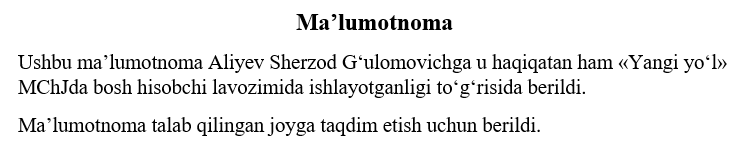
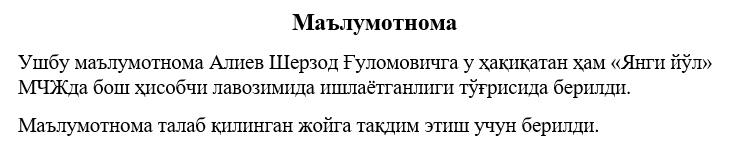
Правила конвертации
- При переводе на кириллицу сочетания
sh,ch,o‘,g‘,ya,yoи другие становятся одной буквой (ш,ч,ў,ғ,я,ё), а знак тутук —ъ:Ma’lumotnoma→Маълумотнома. - При переводе на латиницу
o‘,g‘и тутук записываются именно теми знаками, которые ожидает орфографический словарь, — конвертированный текст не отмечается как ошибочный. - В латинском тексте кавычки «…» заменяются на “…”:
«Янги йўл»→“Yangi yo‘l”.
Результат не понравился?
Нажмите Ctrl+Z один раз — вся конвертация отменится как одно действие, и документ вернётся к исходному виду.
Конвертация части текста
Кнопки на ленте конвертируют весь документ. Чтобы перевести только слово, предложение или абзац, воспользуйтесь контекстным меню.
-
Выделите текст
Выделите нужный фрагмент мышью.

Выделен второй абзац. -
Щёлкните правой кнопкой
Щёлкните правой кнопкой мыши по выделенному тексту.
-
Выберите направление
Выберите один из пунктов вверху меню:
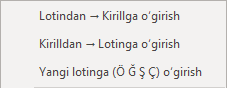
Пункты конвертации в контекстном меню. - Lotindan → Kirillga oʻgirish — выделенный латинский текст на кириллицу;
- Kirilldan → Lotinga oʻgirish — выделенный кириллический текст на действующую латиницу;
- Yangi lotinga (Ö Ğ Ş Ç) oʻgirish — выделенный текст на новую латиницу.
Первым в меню стоит направление для той письменности, которой в выделении больше. Пункты появляются только при выделенном тексте и не показываются в документах, защищённых от редактирования. Эта конвертация тоже отменяется одним нажатием Ctrl+Z.
Новый латинский алфавит (Ö, Ğ, Ş, Ç)
Кнопка  Yangi lotin («Новая латиница») переводит документ на новый узбекский латинский алфавит:
 O‘ → Ö, G‘ → Ğ, Sh → Ş, Ch → Ç. Исходный текст может быть на кириллице или действующей латинице — плагин определит сам. Тутук и правила орфографии не меняются, форматирование сохраняется.
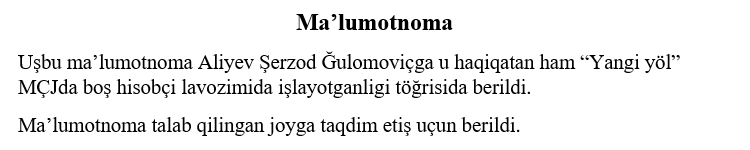
| Действующая латиница | Новая латиница |
|---|---|
Sherzod G‘ulomovichga | Şerzod Ğulomoviçga |
«Yangi yo‘l» MChJda | “Yangi yöl” MÇJda |
to‘g‘risida | töğrisida |
taqdim etish uchun | taqdim etiş uçun |
Проверка орфографии подстраивается сама: если алфавит проверки стоит на Joriy lotin (действующая), после конвертации он переключается на Yangi lotin — иначе почти каждое слово было бы подчёркнуто. Об этом сообщает строка состояния Word:

И наоборот: если документ на новой латинице вернуть на действующую кнопкой Kirill → Lotin, алфавит проверки вернётся на Joriy lotin. Если выбрано Ikkala alifbo (оба), плагин его не трогает.
Проверка орфографии
Плагин проверяет узбекские слова на латинице и кириллице. Слово с ошибкой подчёркивается красной волнистой линией, а в контекстном меню предлагаются верные варианты. Проверка работает и внутри таблиц и надписей.
Проверка документа
-
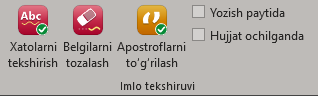
Нажмите Xatolarni tekshirish
Нажмите
 Xatolarni tekshirish («Проверить ошибки»). В строке состояния появится «Imlo tekshirilmoqda…» («идёт проверка»).
 -
Дождитесь результата
Через несколько секунд в строке состояния появится «Imlo tekshiruvi yakunlandi: … ta xato soʻz belgilandi.» («отмечено … слов с ошибками») или «✅ Imlo xatosi topilmadi.» («ошибок не найдено»).

Слова «topshirldi» и «shaxrida» отмечены как ошибочные. -
Исправьте ошибку
Щёлкните подчёркнутое слово правой кнопкой и выберите верный вариант — слово заменится, подчёркивание исчезнет.
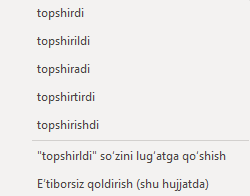
Правый щелчок по «topshirldi»: варианты, добавление в словарь и пропуск.
| Пункт меню | Что делает |
|---|---|
Вариант (например, topshirildi) | Заменяет слово выбранным вариантом. |
| "…" soʻzini lugʻatga qoʻshish («Добавить “…” в словарь») | Записывает слово в ваш личный словарь на этом компьютере — оно не будет подчёркиваться и в других документах. |
| Eʼtiborsiz qoldirish (shu hujjatda) («Пропустить в этом документе») | Убирает подчёркивание только в этом документе, в словарь ничего не добавляется. Действует до закрытия Word. |
| (Toʻgʻri variant topilmadi) («Вариантов не найдено») | Похожих слов в словаре нет. Проверьте слово или добавьте его в словарь. |
Слово верное, но отмечено как ошибка
Фамилий, названий организаций и специальных терминов может не быть в словаре. Выберите в меню "…" soʻzini lugʻatga qoʻshish — в строке состояния появится «✅ "…" lugʻatga qoʻshildi.» («добавлено в словарь»). Личный словарь хранится в %APPDATA%\UzOfficeAddIn\dictionaries и сохраняется при обновлении и переустановке плагина.
Другие частые причины: неправильный апостроф (исправьте апострофы) или алфавит проверки, не совпадающий с алфавитом документа. Слово из словаря тоже может быть подчёркнуто, если оно употреблено неверно, — например, «qat’iy nazar» (правильно «qat’i nazar»); тогда меню предложит верную форму.
Удаление красных подчёркиваний
Кнопка  Belgilarni tozalash («Очистить отметки») убирает все красные подчёркивания в документе. Чтобы проверить снова, нажмите Xatolarni tekshirish. Для одного слова — правый щелчок по нему и Eʼtiborsiz qoldirish (shu hujjatda).
Красные линии — только на экране
Они не записываются в документ: не сохраняются в файл, не печатаются, не попадают в PDF и не видны при открытии документа на другом компьютере. Очистка не трогает текст и не помечает документ как изменённый, а Ctrl+Z не возвращает подчёркивания — он отменяет только ваши правки.
Автоматическая проверка
Два флажка в группе Imlo tekshiruvi определяют, когда проверка запускается сама. Выбор запоминается.
- Yozish paytida (при наборе)
- Каждое слово проверяется сразу при наборе. Включено по умолчанию. Если выключить, подчёркивания, поставленные при наборе, тоже исчезнут — проверяйте вручную кнопкой Xatolarni tekshirish.
- Hujjat ochilganda (при открытии)
- Весь текст проверяется сразу при открытии документа. Выключено по умолчанию: большие документы могут открываться медленнее.
Чтобы не было двух видов красных подчёркиваний одновременно, на время работы плагина отключается встроенная в Word «проверка орфографии и грамматики при вводе».
Алфавит проверки
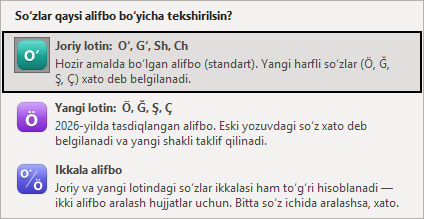
В узбекской латинице сейчас два алфавита: действующий (O‘, G‘, Sh, Ch) и новый (Ö, Ğ, Ş, Ç). Кнопка в группе Imlo: lotin alifbosi выбирает, по какому из них проверяются латинские слова. На проверку кириллицы не влияет.
| Вариант | Когда использовать |
|---|---|
 Joriy lotin (действующая, по умолчанию) Joriy lotin (действующая, по умолчанию) | Алфавит, действующий сейчас. Слова с новыми буквами (Ö, Ğ, Ş, Ç) отмечаются как ошибки. |
 Yangi lotin (новая) Yangi lotin (новая) | Алфавит, утверждённый в 2026 году. Слова в старом написании отмечаются, предлагается новая форма. |
 Ikkala alifbo (оба) Ikkala alifbo (оба) | Для смешанных документов: верными считаются слова в любом из алфавитов. Смешение алфавитов внутри одного слова — ошибка. |
Например, Toshkent считается верным при Joriy lotin или Ikkala alifbo, а Toşkent — при Yangi lotin или Ikkala alifbo. Выбор запоминается, надпись на кнопке показывает текущий режим. При смене режима открытый документ проверяется заново.
Исправление апострофов
В узбекской латинице используются два особых знака, которых нет на клавиатуре, поэтому в текстах встречается смесь ', `, ‘ и ’. Кнопка  Apostroflarni toʻgʻrilash («Исправить апострофы») заменяет их все правильными знаками.
| Где | Какой знак ставится |
|---|---|
После o или g | ʻ U+02BB — знак букв o‘ и g‘: Oʻzbekiston, bogʻ |
| В остальных местах | ʼ U+02BC — тутук и разделитель аффикса: maʼlumot, sanʼat, Wordʼga |
-
Нажмите кнопку
Нажмите Apostroflarni toʻgʻrilash. Обрабатывается весь документ, включая таблицы; форматирование сохраняется.
-
Проверьте результат
В сообщении указано, сколько знаков заменено, — нажмите OK.


Кнопка заменяет все апострофы и одинарные кавычки в документе — изменятся и фрагменты на английском или русском, и кавычки вида '…'. Просмотрите такие документы после обработки; при необходимости одно нажатие Ctrl+Z вернёт всё обратно.
Проверка орфографии принимает и знаки ‘ и ’, которые Word ставит автоматически, если они стоят на своём месте. Клавиатурный ' или знак не на своём месте подчёркивается — тогда нажмите эту кнопку.
Отмена (Ctrl+Z)
Каждое действие плагина — конвертация документа, конвертация выделения, исправление апострофов — записывается в историю Word как один шаг. Если результат не устроил, нажмите Ctrl+Z один раз или кнопку «Отменить» в Word.
Красные подчёркивания орфографии в историю документа не входят, поэтому Ctrl+Z их не возвращает и не убирает.
Полезные советы
- Работа с клавиатуры. Нажмите Alt, затем U, Z — откроется вкладка Matn tahriri, и над кнопками появятся буквы. Например: L, K — Lotin → Kirill; K, L — Kirill → Lotin; Y, L — Yangi lotin; I, T — Xatolarni tekshirish; A, P — Apostroflarni toʻgʻrilash.
- Сначала апострофы, потом орфография. Для латинского текста из других источников сначала нажмите Apostroflarni toʻgʻrilash — тогда проверка не покажет лишних ошибок.
- Сохраняйте оригинал. Перед конвертацией важного документа сохраните копию — могут понадобиться обе версии.
- Большие документы. Для документов в сотни страниц держите Hujjat ochilganda выключенным и запускайте проверку вручную.
- Встроенное руководство. Кнопка
 Qoʻllanma («Руководство») открывает краткую инструкцию прямо в Word.