

Плагин для PowerPoint ставится тем же установщиком, что и плагины для Word и Excel, и работает по одной лицензии. Ещё не установлен? См. Установка плагинов. Если вы уже активировали лицензию в Word или Excel, в PowerPoint активировать ничего не нужно.
Что плагин делает в PowerPoint
Плагин добавляет на ленту PowerPoint ту же вкладку Matn tahriri («Редактирование текста»), что и в Word и Excel. Он переводит презентации с латиницы на кириллицу и обратно, переводит их на новый латинский алфавит, проверяет узбекскую орфографию на слайдах и исправляет апострофы. Правила конвертации и орфографический словарь — те же, что в плагине для Word.
Интерфейс плагина на узбекском языке (латиница) в любой языковой версии Office. Ниже названия кнопок даны так, как они выглядят в PowerPoint, с переводом в скобках.
Вкладка Matn tahriri в PowerPoint
Откройте PowerPoint и выберите на ленте вкладку Matn tahriri:

| Группа | Кнопка | Что делает |
|---|---|---|
| Yozuvni oʻgirish (Конвертация) |  Lotin → Kirill Lotin → Kirill | Переводит текст в выбранной области с латиницы на кириллицу. |
 Kirill → Lotin Kirill → Lotin | Переводит на действующую латиницу (O‘, G‘, Sh, Ch). | |
 Yangi lotin Yangi lotin | Переводит на новый латинский алфавит (Ö, Ğ, Ş, Ç). | |
| Меню области (Butun taqdimot) | На что действуют кнопки: Belgilangan (выделенное), Joriy slayd (текущий слайд) или Butun taqdimot (вся презентация); здесь же флажок Izohlarni (Notes) ham (включая заметки). | |
 Apostroflarni toʻgʻrilash Apostroflarni toʻgʻrilash | Заменяет разные апострофы правильными узбекскими знаками. | |
| Imlo tekshiruvi (Орфография) |  Xatolarni tekshirish Xatolarni tekshirish | Отмечает на слайдах слова с ошибками во всей презентации. |
 Belgilarni tozalash Belgilarni tozalash | Убирает все пометки в этой презентации. Текст не меняется. | |
| Keyingi xato (Следующая ошибка) | Выделяет следующее слово с ошибкой на его слайде и сообщает общее число ошибок. | |
| Birma-bir tuzatish (По одной) | Просмотр ошибок по одной в отдельном окне. | |
| Belgi rangi (Цвет пометки) | Qizil (красный, по умолчанию) или Sariq (жёлтый). | |
| Yozish paytida (При вводе) | Ошибки отмечаются, пока вы печатаете в фигуре или таблице. По умолчанию включено. | |
| Hujjat ochilganda (При открытии) | Проверяет всю презентацию сразу после открытия. По умолчанию выключено. | |
| Меню алфавита (Joriy lotin) | По какому алфавиту проверять латинские слова: Joriy lotin (действующий), Yangi lotin (новый) или Ikkala alifbo (оба). | |
| Yordam · v… (Справка) |  Yangilanishni tekshirish Yangilanishni tekshirish | Проверяет наличие новой версии. |
 Qoʻllanma Qoʻllanma | Открывает встроенное руководство по плагину для PowerPoint. | |
 Fikr bildirish Fikr bildirish | Отправить предложение или сообщение об ошибке. | |
| Litsenziya |  Litsenziya Litsenziya | Статус лицензии и окно активации. Общие с Word и Excel. |
В отличие от Excel, отдельной кнопки отмены в PowerPoint нет — она не нужна: PowerPoint хранит изменения плагина в своей истории Ctrl+Z (подробнее).
Видны только Yordam и Litsenziya?
Лицензия ещё не активирована или истекла. Активируйте её — кнопки появятся сразу. Если вы активировали лицензию в Word или Excel, кнопки появятся в PowerPoint, как только вы смените слайд или окно.
Конвертация презентации
-
Выберите область
В меню области группы Yozuvni oʻgirish выберите, что конвертировать (подробнее — в следующем разделе). По умолчанию — Butun taqdimot (вся презентация). Выбор запоминается.
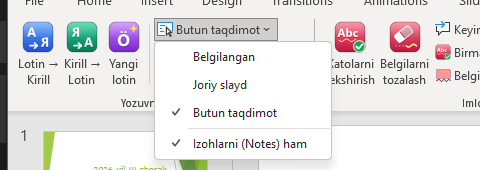
Меню области. -
Нажмите кнопку направления
Lotin → Kirill, Kirill → Lotin или Yangi lotin. Lotin → Kirill сам определяет, на действующей или новой латинице написан текст. -
Проверьте результат
Внизу окна появится короткое сообщение: сколько слайдов и текстовых блоков изменено. Результат не устраивает — нажмите Ctrl+Z один раз.
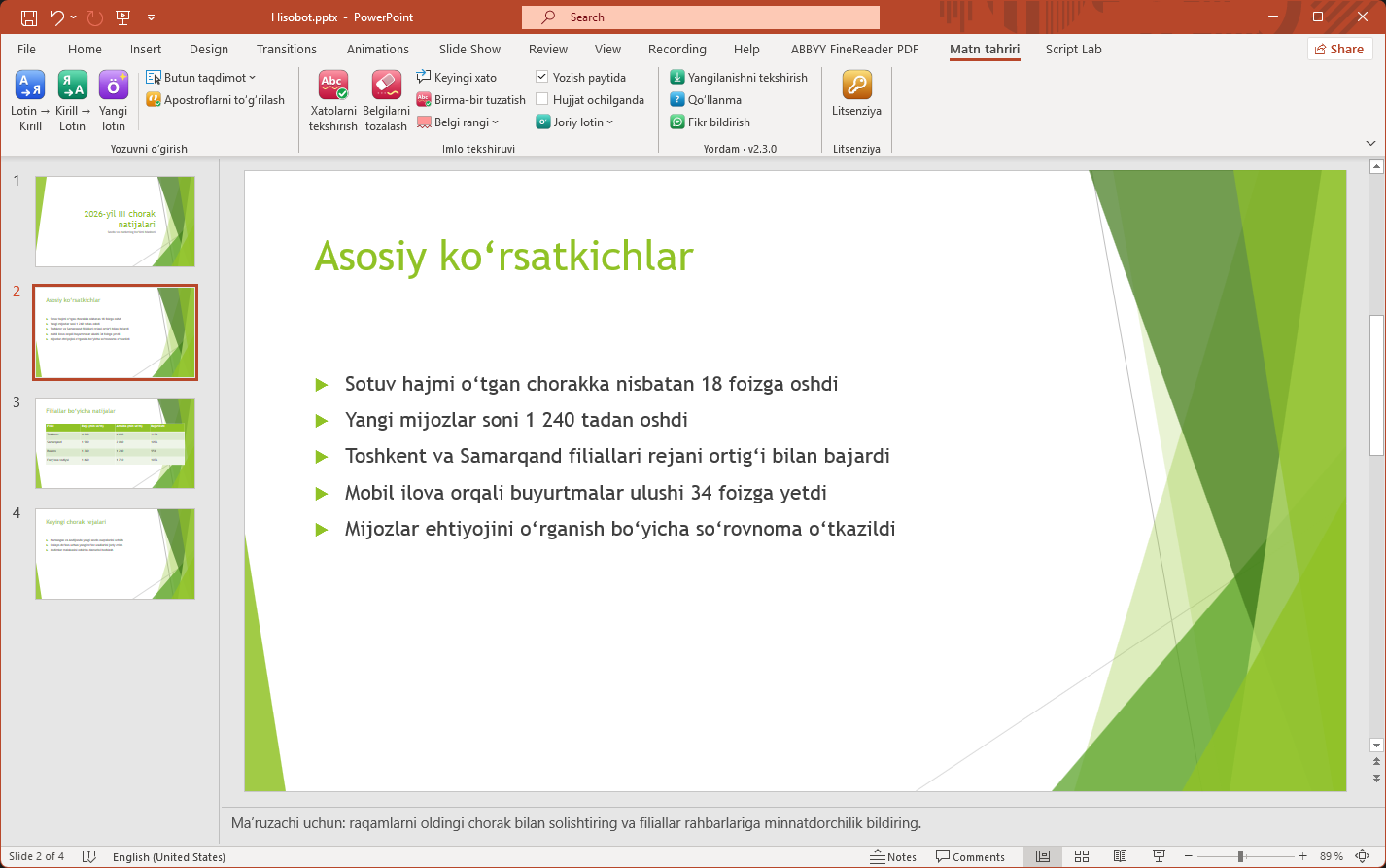
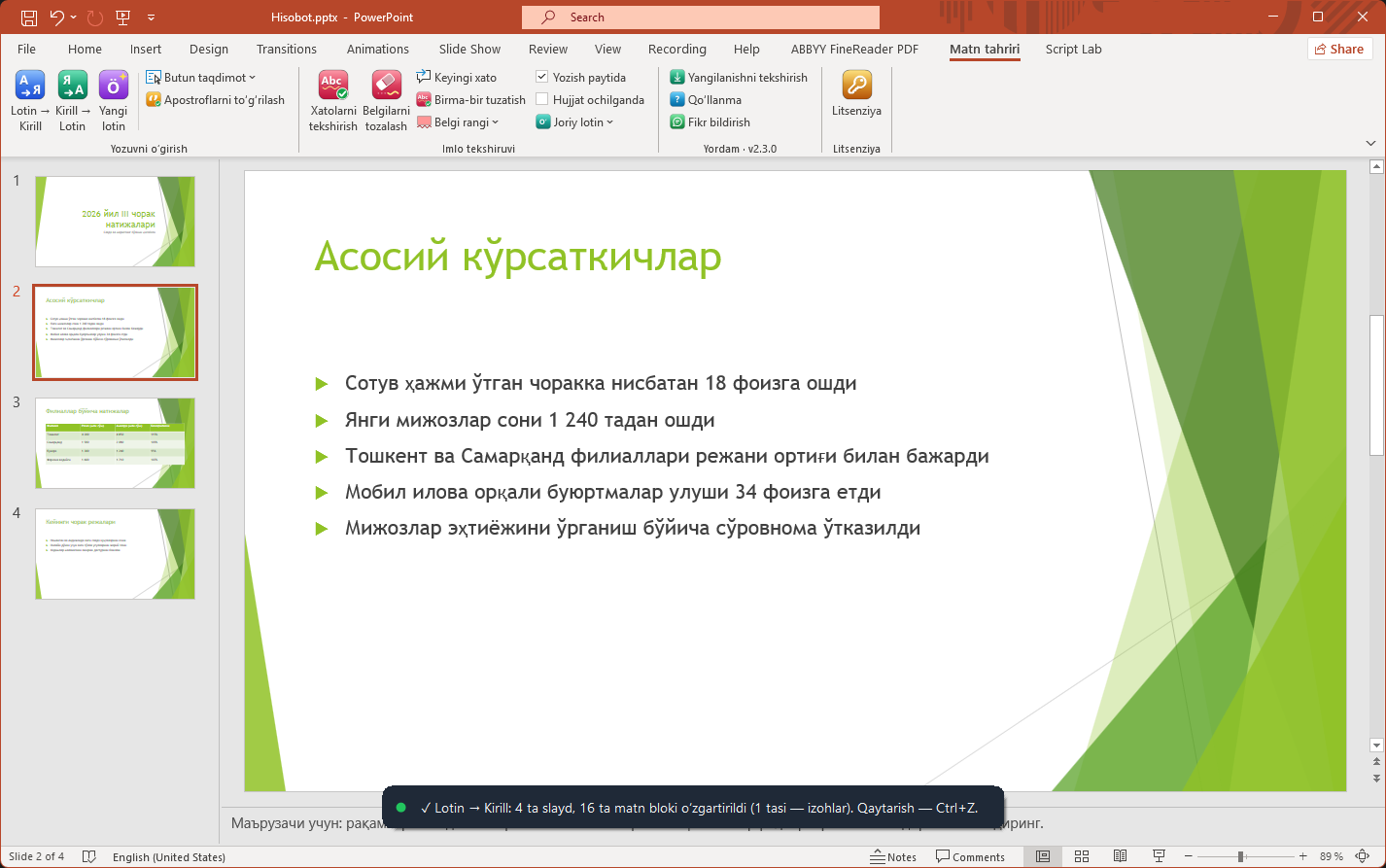
Язык сконвертированного текста тоже устанавливается узбекским (кириллица или латиница). Иначе PowerPoint считал бы кириллический текст русским и отмечал бы его своей проверкой.
Область: что конвертируется
| Выбор | Что конвертируется |
|---|---|
| Belgilangan (выделенное) | Выделенный фрагмент текста, выделенные фигуры (вместе с содержимым групп и таблиц) или слайды, выделенные в панели эскизов слева. Если ничего не выделено — текущий слайд. |
| Joriy slayd (текущий слайд) | Весь текст открытого слайда: заголовки, надписи, фигуры, группы, таблицы, SmartArt. |
| Butun taqdimot (вся презентация, по умолчанию) | Все слайды, включая скрытые. |
Заметки докладчика
Если отмечен флажок Izohlarni (Notes) ham (по умолчанию), заметки докладчика под слайдами тоже конвертируются и проверяются — заметки не останутся на старом алфавите. Снимите флажок, если заметки менять не нужно.
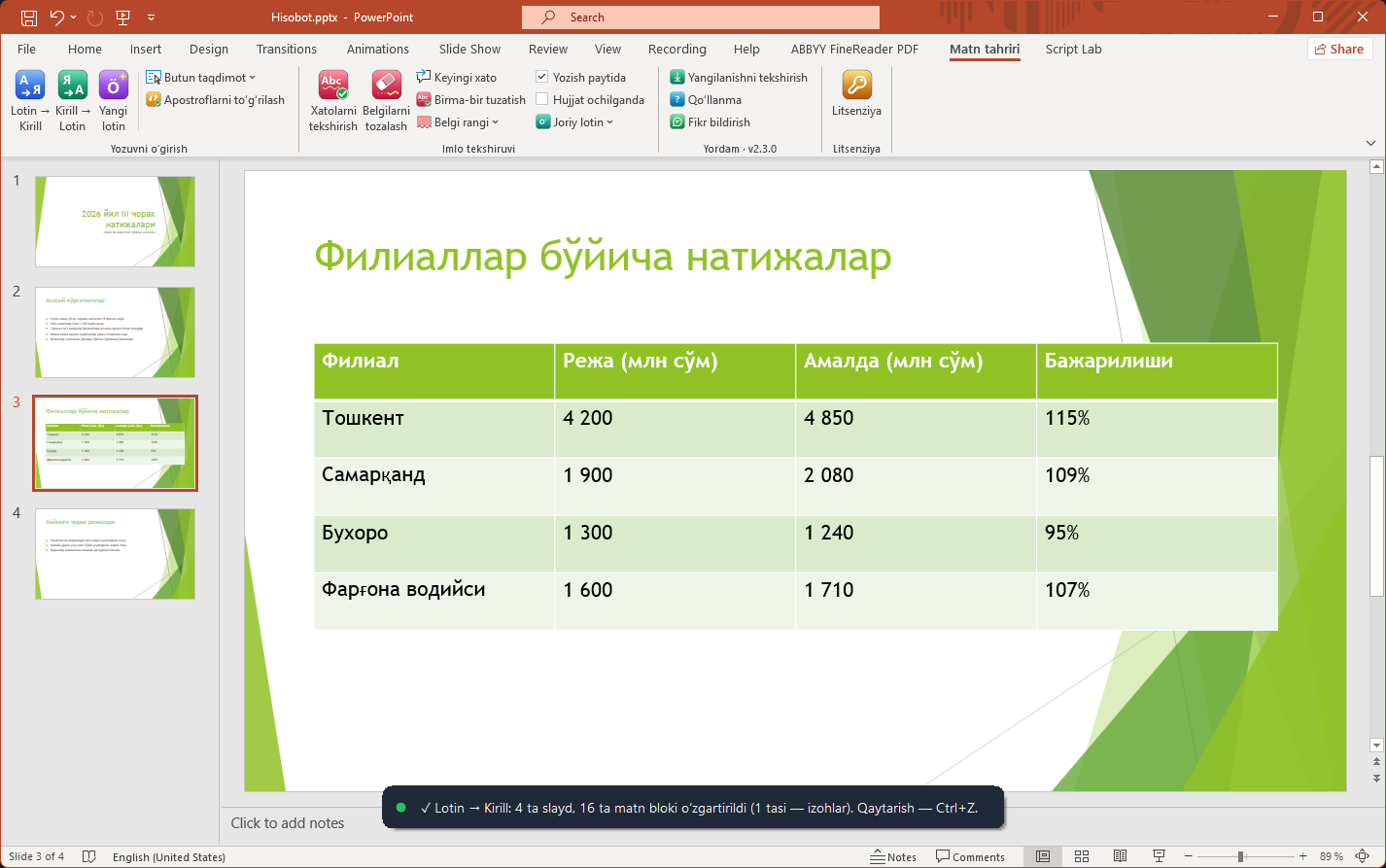
Чтобы конвертировать несколько слайдов, выделите их в панели эскизов с Ctrl и выберите область Belgilangan.
Форматирование полностью сохраняется
Текст заменяется на месте, фрагмент за фрагментом форматирования. Шрифт, размер, цвет, полужирный и курсив, выделение цветом, тени и эффекты, гиперссылки, маркеры списков и выравнивание не меняются. Даже одна буква другого цвета внутри слова сохраняет свой цвет.
Что не меняется
| Что | Пояснение |
|---|---|
| Диаграммы | Текст диаграммы хранится в её таблице данных и не конвертируется. Количество пропущенных диаграмм указывается в сообщении. |
| Рисунки, видео, объекты OLE | Не трогаются (надпись на картинке — это изображение, а не текст). |
| Ссылки | Веб-адреса и адреса электронной почты не конвертируются, сама гиперссылка продолжает работать. |
| Образец слайдов и макеты | Образец и макеты не трогаются — конвертируется только текст ваших слайдов. |
Отмена (Ctrl+Z)
PowerPoint хранит изменения плагина в своей истории Ctrl+Z, поэтому отдельная кнопка не нужна.
- Конвертация
- Вся конвертация, даже сотен слайдов, — один Ctrl+Z.
- Апострофы
- Один Ctrl+Z.
- Исправления орфографии
- Каждое исправление — отдельный шаг.
- После сохранения и закрытия
- PowerPoint, как обычно, очищает историю Ctrl+Z.
Проверка орфографии
Xatolarni tekshirish (Проверить ошибки) отмечает слова с ошибками цветным фоном и волнистой линией — как в Word. При смене слайда, прокрутке и изменении масштаба пометки перемещаются вместе с текстом. Слова в повёрнутых фигурах тоже отмечаются точно — пометка поворачивается вместе с текстом.
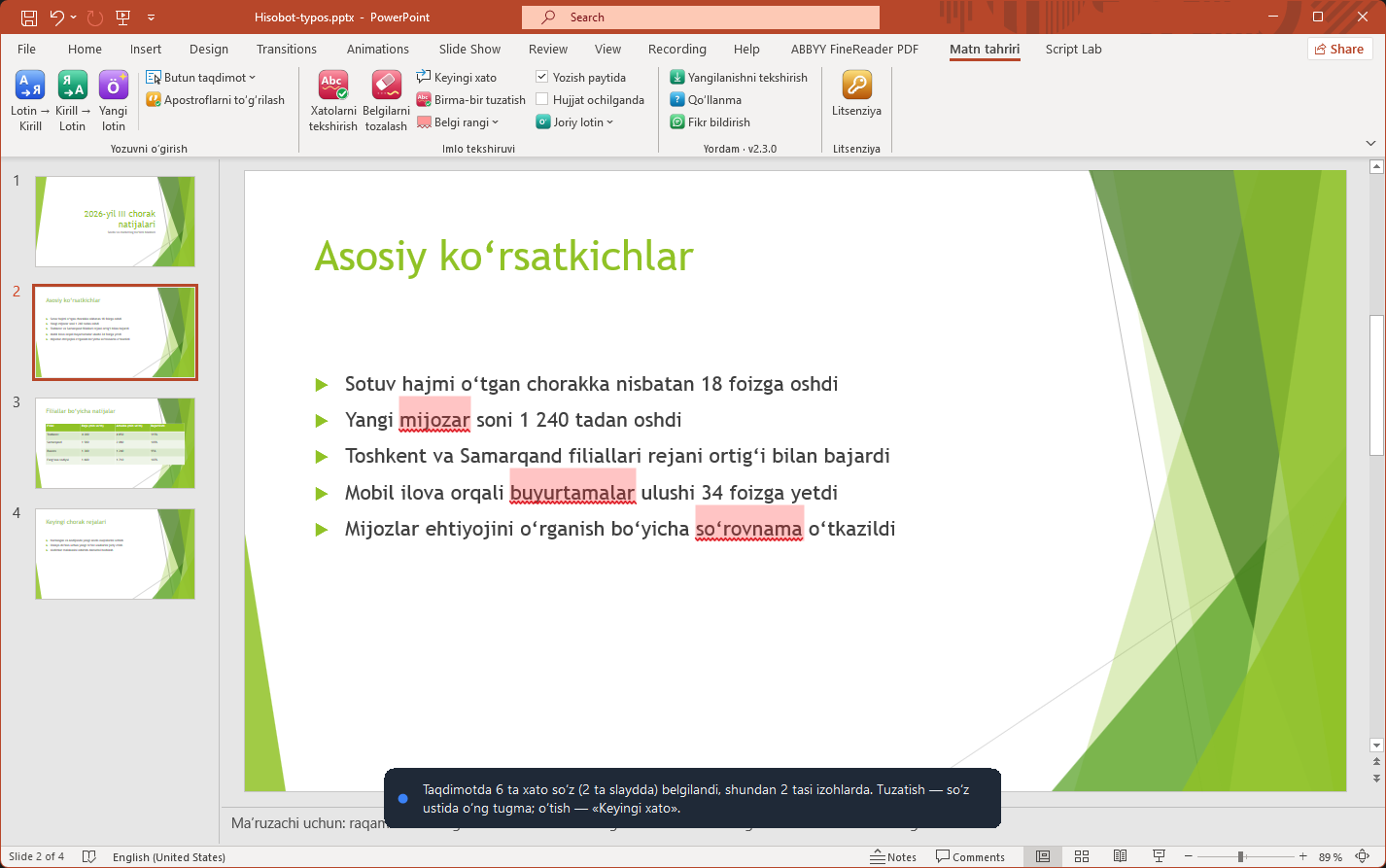
mijozar, buyurtamalar и so‘rovnama отмечены как ошибки.Пометки — только на экране
В файл и историю Ctrl+Z ничего не записывается. Пометок не видно в режиме показа слайдов, при печати и в PDF. Belgilarni tozalash (Очистить пометки) убирает их.
- Рамка вокруг фигуры
- При вертикальном тексте или искривлении WordArt пунктирной рамкой отмечается вся фигура, а не слово.
- Ошибки в заметках
- Учитываются и показываются в Keyingi xato и Birma-bir tuzatish, но не рисуются в панели заметок.
Собственное подчёркивание PowerPoint
Встроенная проверка PowerPoint сверяет узбекские слова с английским словарём и подчёркивает почти каждое слово. Чтобы два вида подчёркивания не смешивались, плагин — как и в Word — отключает в PowerPoint параметр «Проверять орфографию при вводе текста», и остаются только пометки O‘zOffice.
Это только настройка программы — в файл презентации ничего не записывается. PowerPoint читает её при запуске, поэтому изменение вступает в силу при следующем открытии PowerPoint.
Исправление ошибок
Через контекстное меню
Щёлкните отмеченное слово правой кнопкой — в самом верху меню появятся правильные варианты. Выберите нужный: слово заменится и сохранит форматирование.
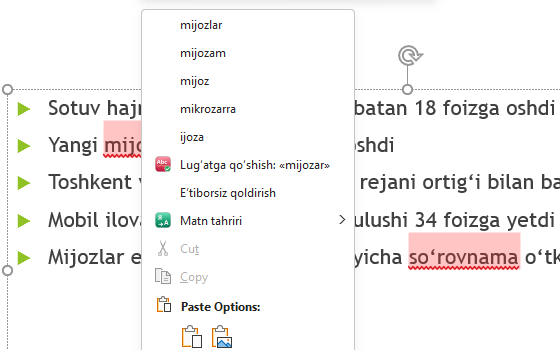
mijozar: варианты mijozlar, mijozam, mijoz.- Lugʻatga qoʻshish: «…» (Добавить в словарь) — слово записывается в личный словарь (общий с Word и Excel);
- Eʼtiborsiz qoldirish (Пропустить) — слово не отмечается до конца сеанса;
- (taklif yoʻq) (нет вариантов) — похожих слов в словаре не найдено.
Следующая ошибка
Keyingi xato выделяет следующее слово с ошибкой на его слайде (дойдя до конца презентации, начинает сначала) и показывает общее число ошибок.
По одной
Birma-bir tuzatish открывает окно UzOffice — Imlo tekshiruvi в стиле F7: если что-то выделено — проверяется выделенное, иначе вся презентация вместе с заметками. Кнопки: Almashtirish (заменить), Hammasini almashtirish (заменить все), Oʻtkazib yuborish (пропустить), Hammasini oʻtkazish (пропустить все), Lugʻatga qoʻshish (добавить в словарь).
Автопроверка, цвет пометок и алфавит
- Yozish paytida
- Если включено (по умолчанию), ошибки отмечаются сразу, пока вы печатаете в фигуре или таблице. Если выключено — только по кнопке Xatolarni tekshirish.
- Hujjat ochilganda
- Если включено, все ошибки презентации отмечаются сразу при открытии (по умолчанию выключено).
- Belgi rangi
- Qizil (красный, по умолчанию) или Sariq (жёлтый) — какой лучше виден на фоне слайда. На красных слайдах удобнее жёлтый.
- Меню алфавита
- Joriy lotin, Yangi lotin или Ikkala alifbo. Настройка общая с плагинами для Word и Excel. Подробнее: алфавит проверки.
Исправление апострофов
Apostroflarni toʻgʻrilash приводит клавиатурный апостроф и его варианты (' ‘ ’ `) к правильному знаку: после o и g — ʻ, в остальных местах — знак тутук ʼ. Работает в выбранной области, количество символов не меняется — форматирование остаётся на месте. Отмена — Ctrl+Z.
Полезные советы
- С клавиатуры. Нажмите Alt и откройте вкладку Matn tahriri, затем K — Lotin → Kirill, L — Kirill → Lotin, Y — Yangi lotin, T — Xatolarni tekshirish, X — Belgilarni tozalash.
- Презентация на двух алфавитах. Сделайте копию через «Сохранить как» и конвертируйте копию — у вас будут обе версии.
- Сначала апострофы, потом орфография. В тексте, скопированном из других источников, сначала нажмите Apostroflarni toʻgʻrilash.
- Перед выступлением. Пройдитесь по всей презентации кнопкой Keyingi xato — в режиме показа пометки всё равно не видны.
Вопросы и ответы
Результат конвертации не понравился. Как вернуть?
Нажмите Ctrl+Z один раз — вся конвертация отменится за один шаг.
Часть текста не сконвертировалась
Это может быть текст диаграммы (он в таблице данных диаграммы), надпись внутри картинки или объект OLE. Презентацию, помеченную как окончательная или открытую в режиме защищённого просмотра, тоже нельзя изменить — сначала разрешите редактирование.
Текст в образце слайдов не сконвертировался
Плагин намеренно не трогает образец и макеты. Постоянный текст макета отредактируйте вручную в режиме Вид → Образец слайдов.
Собственное красное подчёркивание PowerPoint всё ещё видно
Полностью закройте PowerPoint и откройте снова — настройка действует со следующего запуска. Лицензия должна быть активна.
В контекстном меню нет пункта Matn tahriri
Возможно, лицензия не активирована. Над рисунками и диаграммами пункт не появляется — щёлкните текстовую фигуру.
Правильное слово отмечено как ошибка
Проверьте три причины: (1) неправильный апостроф — нажмите Apostroflarni toʻgʻrilash; (2) не тот алфавит — выберите нужный в меню алфавита; (3) слова нет в словаре — щёлкните его правой кнопкой и выберите Lugʻatga qoʻshish.