

Плагин для Excel ставится тем же установщиком, что и плагины для Word и PowerPoint, и работает по одной лицензии. Ещё не установлен? См. Установка плагинов. Если вы уже активировали лицензию в Word или PowerPoint, в Excel активировать ничего не нужно.
Что плагин делает в Excel
Плагин добавляет на ленту Excel ту же вкладку Matn tahriri («Редактирование текста»), что и в Word. Он переводит таблицы с латиницы на кириллицу и обратно, переводит их на новый латинский алфавит, проверяет узбекскую орфографию и исправляет апострофы. Правила конвертации и орфографический словарь — те же, что в плагине для Word.
Интерфейс плагина на узбекском языке (латиница) в любой языковой версии Office. Ниже названия кнопок даны так, как они выглядят в Excel, с переводом в скобках.
Вкладка Matn tahriri в Excel
Откройте Excel и выберите на ленте вкладку Matn tahriri. Кнопки разбиты на четыре группы:

| Группа | Кнопка | Что делает |
|---|---|---|
| Yozuvni oʻgirish (Конвертация) |  Lotin → Kirill Lotin → Kirill | Переводит текст в выбранной области с латиницы на кириллицу. |
 Kirill → Lotin Kirill → Lotin | Переводит на действующую латиницу (O‘, G‘, Sh, Ch). | |
 Yangi lotin Yangi lotin | Переводит на новый латинский алфавит (Ö, Ğ, Ş, Ç). | |
| Меню области (Joriy varaq) | На что действуют кнопки: Belgilangan kataklar (выделенные ячейки), Joriy varaq (текущий лист) или Butun kitob (вся книга). Надпись на кнопке показывает текущий выбор. | |
 Apostroflarni toʻgʻrilash Apostroflarni toʻgʻrilash | Заменяет разные апострофы правильными узбекскими знаками. | |
| Bekor qilish (Отменить) | Отменяет последнюю конвертацию или исправление апострофов. На кнопке видно название действия: Bekor qilish: … | |
| Imlo tekshiruvi (Орфография) |  Xatolarni tekshirish Xatolarni tekshirish | Выделяет на экране слова с ошибками во всей книге. |
 Belgilarni tozalash Belgilarni tozalash | Убирает все пометки в этой книге. Текст не меняется. | |
| Keyingi xato (Следующая ошибка) | Переходит от активной ячейки к следующей ячейке с ошибкой и сообщает, сколько таких ячеек на листе. | |
| Birma-bir tuzatish (По одной) | Просмотр ошибок по одной в отдельном окне. | |
| Belgi rangi (Цвет пометки) | Qizil (красный, по умолчанию) или Sariq (жёлтый). | |
| Yozish paytida (При вводе) | Когда вы вводите текст в ячейку и нажимаете Enter, ячейка сразу проверяется. По умолчанию включено. | |
| Hujjat ochilganda (При открытии) | Проверяет всю книгу сразу после открытия. По умолчанию выключено. | |
| Меню алфавита (Joriy lotin) | По какому алфавиту проверять латинские слова: Joriy lotin (действующий), Yangi lotin (новый) или Ikkala alifbo (оба). | |
| Yordam · v… (Справка) |  Yangilanishni tekshirish Yangilanishni tekshirish | Проверяет наличие новой версии. В названии группы видна установленная версия. |
 Qoʻllanma Qoʻllanma | Открывает встроенное руководство по плагину для Excel. | |
 Fikr bildirish Fikr bildirish | Отправить предложение или сообщение об ошибке. | |
| Litsenziya |  Litsenziya Litsenziya | Статус лицензии и окно активации. Общие с Word и PowerPoint. |
Видны только Yordam и Litsenziya?
Лицензия ещё не активирована или истекла. Активируйте её — кнопки появятся сразу. Если вы активировали лицензию в Word или PowerPoint, кнопки появятся в Excel, как только вы перейдёте в другую книгу или ячейку.
Конвертация таблицы
-
Выберите область
Откройте меню области в группе Yozuvni oʻgirish и выберите, что конвертировать (подробнее — в следующем разделе). По умолчанию — Joriy varaq (текущий лист). Выбор запоминается.
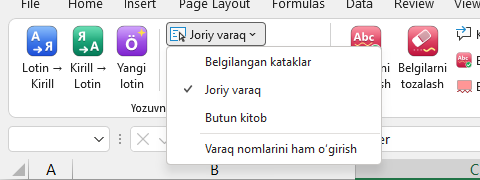
Меню области. -
Нажмите кнопку направления
Lotin → Kirill, Kirill → Lotin или Yangi lotin. Lotin → Kirill сам определяет, на действующей или новой латинице написан текст. -
Проверьте результат
В строке состояния Excel показано, сколько ячеек и фигур изменено. Результат не устраивает — нажмите Bekor qilish (Отменить).
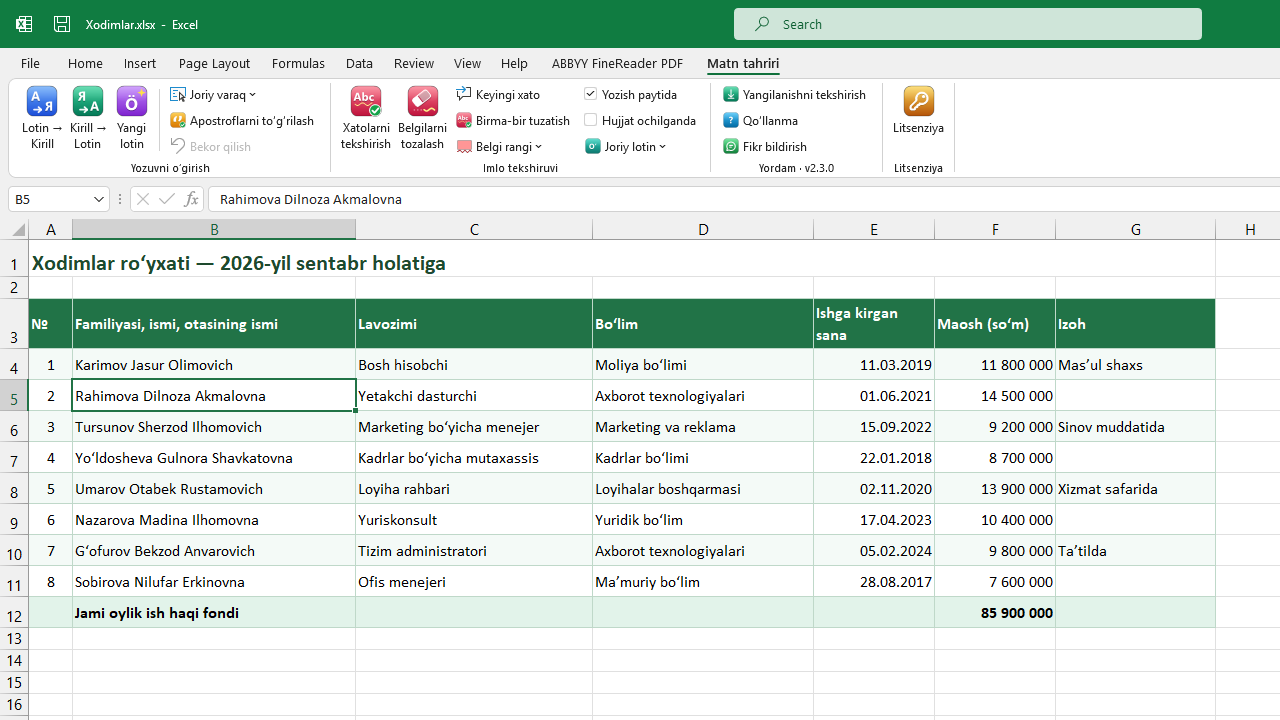
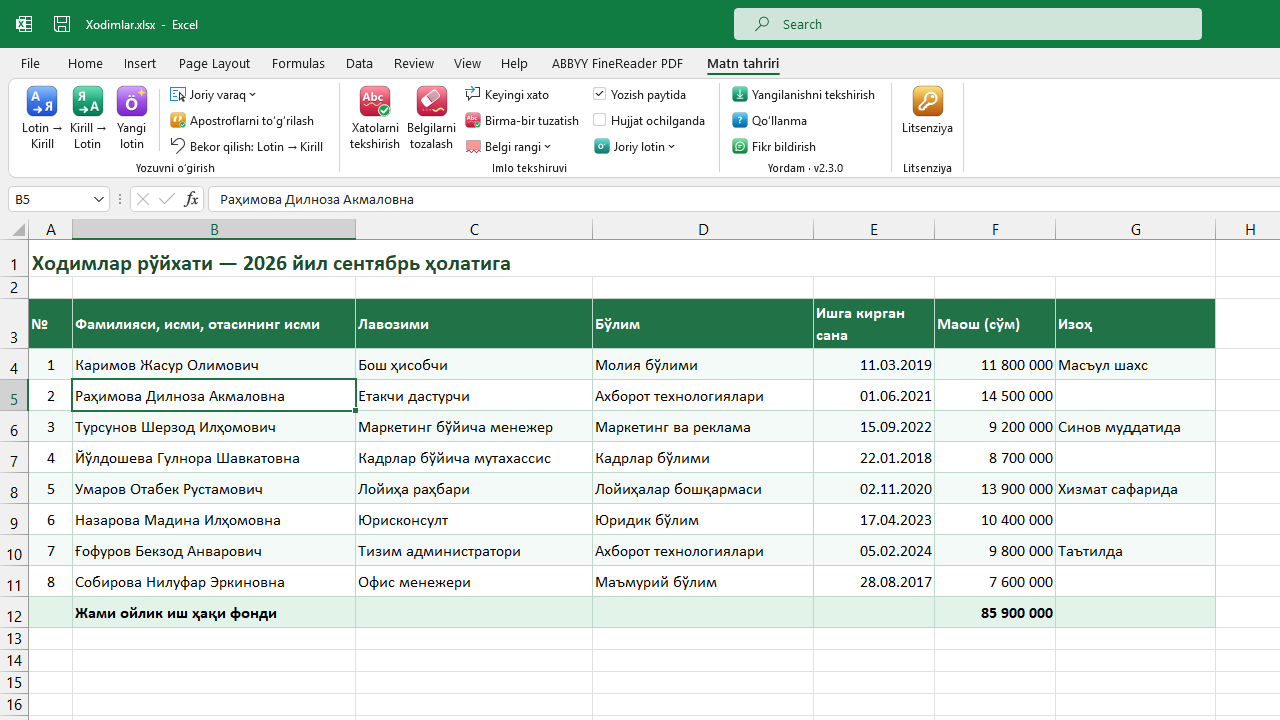
Большие таблицы тоже конвертируются быстро: десятки тысяч ячеек — за несколько секунд. Повторяющиеся значения (например, одинаковые должности или названия районов) переводятся один раз.
Область: что конвертируется
| Выбор | Что конвертируется |
|---|---|
| Belgilangan kataklar (выделенные ячейки) | Только выделенные ячейки. Если вместо ячеек выделена текстовая фигура (например, надпись) — эта фигура. |
| Joriy varaq (текущий лист, по умолчанию) | Все текстовые ячейки, примечания и текстовые фигуры активного листа. |
| Butun kitob (вся книга) | Все листы книги, включая скрытые. |
Область действует и на кнопку Apostroflarni toʻgʻrilash.
Нужен только один столбец? Щёлкните его заголовок (например, B) и выберите область Belgilangan kataklar — или щёлкните заголовок столбца правой кнопкой и конвертируйте из контекстного меню.
Что не меняется
| Что | Почему |
|---|---|
| Формулы | Ни формула, ни её результат не конвертируются — изменение текста внутри формулы может её сломать. |
| Числа и даты | Конвертируются только текстовые ячейки. Числа, сохранённые как текст (например, 00125), остаются текстом. |
| Форматирование | Шрифт, цвет, границы и формат ячеек сохраняются. Даже если одно слово в ячейке выделено жирным или цветом, оно таким и останется. |
| Ссылки | Веб-адреса и адреса электронной почты не конвертируются. |
| Защищённые листы | Не меняются — появляется сообщение. Сначала снимите защиту. |
| Другие объекты | Диаграммы, рисунки, SmartArt, сводные таблицы и современные примечания (цепочки комментариев) не меняются. |
Чтобы перевести текст, полученный формулой, сначала превратите ячейки в значения: скопируйте их, выберите Специальная вставка → Значения, затем конвертируйте.
Конвертация имён листов
Если в меню области отмечен флажок Varaq nomlarini ham oʻgirish (конвертировать и имена листов), при области Joriy varaq или Butun kitob имена листов тоже переводятся. Ссылки в формулах Excel обновит сам.
Макросы, обращающиеся к листу по имени в виде текста, и формулы ДВССЫЛ (INDIRECT) могут перестать работать после переименования листа. Поэтому флажок по умолчанию выключен. Если в книге есть макросы или такие формулы, подумайте, прежде чем его включать.
Отмена
Excel не сохраняет изменения, сделанные плагинами и макросами, в своей истории Ctrl+Z — это общее правило Excel. Поэтому на ленте есть отдельная кнопка Bekor qilish (Отменить).
-
Нажмите кнопку
Если результат конвертации или исправления апострофов не устраивает, нажмите Bekor qilish: …
-
Всё вернётся
Изменённые ячейки, примечания, фигуры и имена листов вернутся в прежнее состояние.
- Только последнее действие
- Каждая новая конвертация заменяет историю предыдущей.
- Ручные правки
- Ячейки, которые вы изменили вручную после конвертации, не трогаются — ваша работа не пропадёт.
- Закрытие книги
- История очищается.
- Очень большой объём
- Если меняется больше 200 000 ячеек, история ради экономии памяти не сохраняется — об этом предупредят заранее.
Перед полной конвертацией важной книги сохраните копию — могут понадобиться обе версии.
Проверка орфографии
Плагин проверяет узбекские слова на латинице и кириллице. Слово с ошибкой получает цветной фон и волнистое подчёркивание — как в Word.
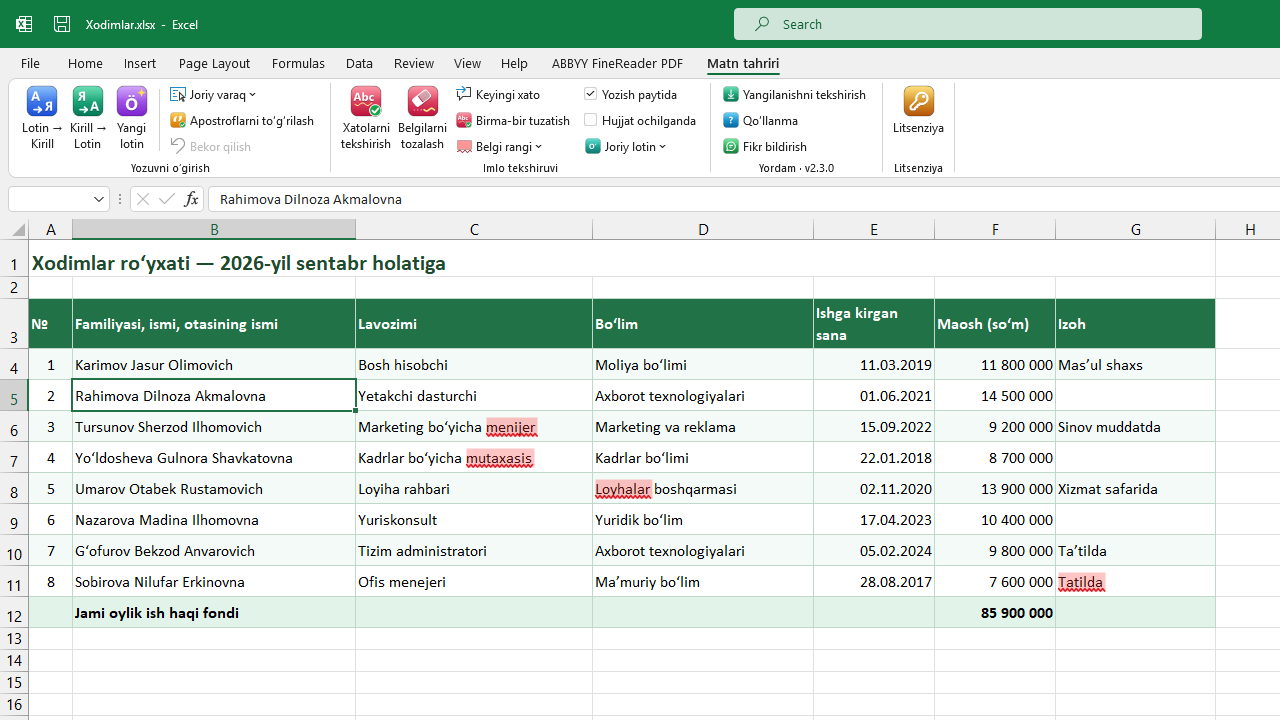
menijer, mutaxasis, Loyhalar и Tatilda отмечены как ошибки — остальной текст ячеек без пометок.-
Нажмите Xatolarni tekshirish
Xatolarni tekshirish (Проверить ошибки) проверяет всю книгу. При первой проверке словарю может понадобиться секунда-другая на загрузку. -
Просмотрите пометки
При прокрутке и изменении масштаба пометки перемещаются вместе с ячейками.
-
Исправьте
Щёлкните слово с ошибкой правой кнопкой и выберите правильный вариант — подробнее ниже.
Пометки — только на экране
В файл, формат ячеек и историю Ctrl+Z ничего не записывается. Пометки не печатаются, не попадают в PDF, не видны при открытии книги на другом компьютере и не делают файл «изменённым». Belgilarni tozalash (Очистить пометки) убирает их.
Рамка вокруг всей ячейки
Иногда точное положение слова в ячейке вычислить нельзя: текст повёрнут, включено «Автоподбор ширины», использовано особое выравнивание или в шрифте нет узбекских букв. Тогда пунктирной рамкой отмечается вся ячейка, а не слово. То же происходит, если текст закрыт соседней ячейкой. Результаты формул не проверяются.
Исправление ошибок
Через контекстное меню
Щёлкните отмеченное слово правой кнопкой. В самом верху меню:
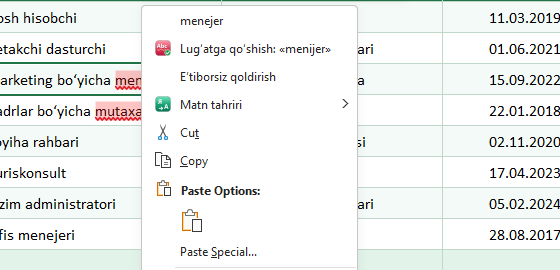
menijer: вверху вариант menejer, ниже — пункт Matn tahriri.| Пункт меню | Что делает |
|---|---|
| Правильные варианты (до 5) | Слово заменяется выбранным вариантом. Остальной текст ячейки и форматирование сохраняются. |
| Lugʻatga qoʻshish: «…» (Добавить в словарь) | Слово записывается в личный словарь, общий с плагинами для Word и PowerPoint. |
| Eʼtiborsiz qoldirish (Пропустить) | Слово не отмечается до закрытия Excel. В словарь ничего не записывается. |
| (taklif yoʻq) (нет вариантов) | Похожих слов в словаре не найдено. |
Следующая ошибка
Keyingi xato переходит от активной ячейки к следующей ячейке со словом с ошибкой (дойдя до конца листа, начинает сначала) и показывает, сколько на листе ячеек с ошибками. Самый быстрый способ пройтись по ошибкам на большом листе.
По одной
Birma-bir tuzatish открывает окно UzOffice — Imlo tekshiruvi в стиле F7 в Excel. Если выделено несколько ячеек — проверяются только они, иначе весь лист. В окне видно, в какой ячейке слово, и варианты исправления:
- Almashtirish / Hammasini almashtirish — заменить здесь / заменить везде;
- Oʻtkazib yuborish / Hammasini oʻtkazish — пропустить / пропустить все;
- Lugʻatga qoʻshish — добавить слово в личный словарь.
Если вариантов нет, введите правильную форму в поле Almashtirish: сами.
Автоматическая проверка и цвет пометок
- Yozish paytida
- Если включено (по умолчанию), ошибки в ячейке отмечаются сразу после ввода текста и нажатия Enter. Если выключено — только по кнопке Xatolarni tekshirish.
- Hujjat ochilganda
- Если включено, все ошибки книги отмечаются сразу при открытии (по умолчанию выключено). Действует на книги, открытые после этого.
- Belgi rangi
- Qizil (красный, по умолчанию) или Sariq (жёлтый) — какой лучше виден на вашей таблице.
Если оба флажка выключены и кнопка Xatolarni tekshirish не нажималась, слой проверки вообще не работает и не замедляет Excel.
Орфография: латинский алфавит
Меню алфавита в группе Imlo tekshiruvi задаёт, по какому алфавиту проверять латинские слова: Joriy lotin (Oʻ, Gʻ, Sh, Ch, по умолчанию), Yangi lotin (Ö, Ğ, Ş, Ç) или Ikkala alifbo (оба). Настройка общая с плагинами для Word и PowerPoint — измените в одном, изменится везде. Подробнее: алфавит проверки в Word.
Исправление апострофов
Apostroflarni toʻgʻrilash приводит клавиатурный апостроф и его варианты (' ‘ ’ `) к правильному узбекскому знаку: после o и g — ʻ (oʻ, gʻ), в остальных местах — знак тутук ʼ (maʼno).
Работает в выбранной области. Количество символов не меняется, поэтому форматирование внутри ячейки остаётся на месте. Отменить можно кнопкой Bekor qilish.
Если проверка орфографии отмечает правильное слово, сначала нажмите эту кнопку — часто причина в неправильном апострофе.
Полезные советы
- С клавиатуры. Нажмите Alt — на ленте появятся буквы. Откройте вкладку Matn tahriri, затем K — Lotin → Kirill, L — Kirill → Lotin, Y — Yangi lotin, T — Xatolarni tekshirish, X — Belgilarni tozalash.
- Сначала апострофы, потом орфография. В таблице из другого источника сначала нажмите Apostroflarni toʻgʻrilash.
- Смешанные таблицы. Чтобы не трогать столбцы с английскими названиями, кодами или артикулами, выделите нужные столбцы и конвертируйте с областью Belgilangan kataklar.
- Шаблоны отчётов. Формулы не меняются, поэтому после конвертации шаблона расчёты работают как прежде.
- Встроенное руководство. Qoʻllanma открывает краткую инструкцию, не выходя из Excel.
Вопросы и ответы
Ctrl+Z не отменяет конвертацию
Так устроен Excel: изменения плагинов и макросов не попадают в его историю. Нажмите на ленте Bekor qilish — кнопка полностью отменит последнюю конвертацию.
Некоторые ячейки не сконвертировались
Это могут быть формулы (результат формулы не конвертируется), или лист защищён. Проверьте и область: при Belgilangan kataklar конвертируется только выделение.
Не сконвертировался заголовок диаграммы или сводная таблица
Диаграммы, сводные таблицы, SmartArt и рисунки не меняются. Если диаграмма берёт подписи из ячеек, после конвертации ячеек подписи тоже обновятся.
В контекстном меню нет пункта Matn tahriri
Возможно, лицензия не активирована или ячейка в режиме редактирования. Нажмите Enter и попробуйте снова.
Правильное слово отмечено как ошибка
Проверьте три причины: (1) неправильный апостроф — нажмите Apostroflarni toʻgʻrilash; (2) не тот алфавит — выберите нужный в меню алфавита; (3) слова нет в словаре — щёлкните его правой кнопкой и выберите Lugʻatga qoʻshish.
Вместо подчёркивания слова — рамка вокруг всей ячейки
Так и должно быть: если точное положение слова вычислить нельзя (повёрнутый текст, особое выравнивание, некоторые шрифты), рамкой отмечается вся ячейка. Выделите ячейку и исправьте через Birma-bir tuzatish.
Сохраняются ли пометки орфографии в файле?
Нет. Они рисуются только на вашем экране. Если вы отправите файл или распечатаете его, пометок не будет.