

Бу бўлимдаги тугмалар лицензия фаоллаштирилгандан кейин кўринади. Улар ҳали йўқ бўлса: Лицензияни фаоллаштириш.
Бутун ҳужжатни ўгириш
Yozuvni oʻgirish гуруҳидаги тугмалар бутун ҳужжатни бир босишда бошқа ёзувга ўтказади: асосий матн, сарлавҳалар, жадваллар, юқори ва пастки колонтитуллар, изоҳлар ва матн қутилари. Шрифт, қалинлик, ўлчам, текислаш ва бошқа форматлаш ўзгармайди.
-
Ҳужжатни очинг
Ўгирмоқчи бўлган ҳужжатни Word’да очинг. Асл нусха керак бўлса, аввал уни бошқа ном билан сақлаб қўйинг.
-
Йўналишни танланг
Matn tahriri ёрлиғида керакли тугмани босинг:
 Lotin → Kirill — лотиндан кириллга. Матн жорий ёки янги лотинда ёзилганини плагин ўзи аниқлайди.
 Kirill → Lotin — амалдаги лотин ёзувига (
O‘, G‘, Sh, Ch). Янги лотинда ёзилган матн ҳам жорий лотинга ўтказилади.
-
Хабарни ёпинг
«✅ Hujjat toʻliq oʻgirildi.» хабарида ОК ни босинг.
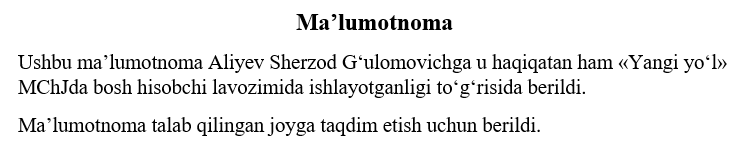
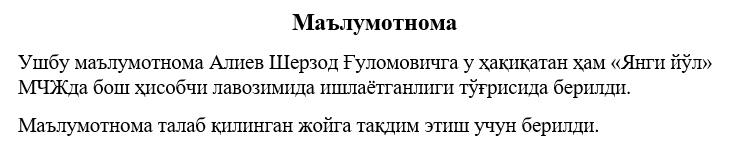
Ўгириш қоидалари
- Кириллга ўгиришда
sh,ch,o‘,g‘,ya,yoкаби бирикмалар битта ҳарфга (ш,ч,ў,ғ,я,ё) айланади, тутуқ белгиси эсаъга:Ma’lumotnoma→Маълумотнома. - Лотинга ўгиришда
o‘,g‘ва тутуқ белгиси имло луғати кутадиган тўғри белгилар билан ёзилади — ўгирилган матн имло текширувида хато бўлиб чиқмайди. - Лотин матнида «…» қўштирноқлари “…” га алмаштирилади:
«Янги йўл»→“Yangi yo‘l”.
Натижа ёқмадими?
Ctrl+Z ни бир марта босинг — бутун ўгириш битта амал сифатида бекор қилинади, ҳужжат аввалги ҳолига қайтади.
Матннинг бир қисмини ўгириш
Лентадаги тугмалар бутун ҳужжатни ўгиради. Фақат битта сўз, жумла ёки хат бошини ўгириш учун сичқончанинг ўнг тугмаси менюсидан фойдаланинг.
-
Матнни белгиланг
Ўгирмоқчи бўлган қисмни сичқонча билан белгиланг.

Иккинчи хат боши белгиланган. -
Ўнг тугмани босинг
Белгиланган матн устида сичқончанинг ўнг тугмасини босинг.
-
Йўналишни танланг
Менюнинг юқорисидаги бандлардан бирини танланг:
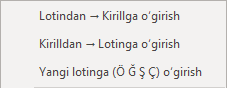
Ўнг тугма менюсидаги ўгириш бандлари. - Lotindan → Kirillga oʻgirish — белгиланган лотин матнини кириллга;
- Kirilldan → Lotinga oʻgirish — белгиланган кирилл матнини жорий лотинга;
- Yangi lotinga (Ö Ğ Ş Ç) oʻgirish — белгиланган матнни янги лотинга.
Белгиланган матнда қайси ёзув кўпроқ бўлса, ўша йўналиш менюда биринчи туради. Бандлар фақат матн белгиланганда чиқади; таҳрирдан ҳимояланган ҳужжатда улар кўрсатилмайди. Бу ўгиришни ҳам Ctrl+Z бир босишда бекор қилади.
Янги лотин алифбоси (Ö, Ğ, Ş, Ç)
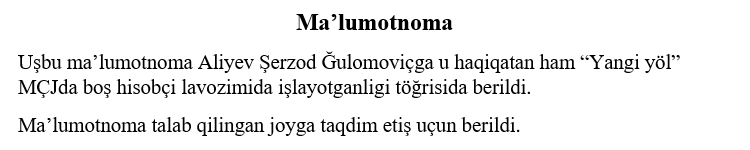
 Yangi lotin тугмаси ҳужжатни янги ўзбек лотин алифбосига ўтказади:
 O‘ → Ö, G‘ → Ğ, Sh → Ş, Ch → Ç. Манба кирилл ёки жорий лотин бўлиши мумкин — плагин ўзи аниқлайди. Тутуқ белгиси ва имло қоидалари ўзгармайди, форматлаш сақланади.
| Жорий лотин | Янги лотин |
|---|---|
Sherzod G‘ulomovichga | Şerzod Ğulomoviçga |
«Yangi yo‘l» MChJda | “Yangi yöl” MÇJda |
to‘g‘risida | töğrisida |
taqdim etish uchun | taqdim etiş uçun |
Ҳужжат янги лотинга ўгирилганда имло текшируви ҳам ўзи мослашади: имло алифбоси Joriy lotin турган бўлса, у автоматик Yangi lotin га ўтади — акс ҳолда деярли ҳар бир сўз хато деб чизиларди. Word’нинг пастки ҳолат сатрида шу ҳақда хабар чиқади:

Тескариси ҳам шундай: янги лотиндаги ҳужжат Kirill → Lotin билан жорий лотинга қайтарилса, имло алифбоси Joriy lotin га қайтади. Ikkala alifbo танланган бўлса, плагин унга тегмайди.
Имло текшируви
Плагин ўзбекча сўзларни лотин ва кирилл ёзувида текширади. Хато сўз остига қизил тўлқинли чизиқ чизилади, сичқончанинг ўнг тугмаси менюсида эса тўғри вариантлар таклиф қилинади. Текширув жадваллар ва матн қутилари ичида ҳам ишлайди.
Ҳужжатни текшириш
-
«Хатоларни текшириш» ни босинг
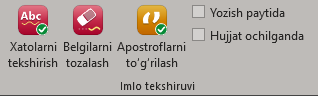
 Xatolarni tekshirish тугмасини босинг. Ҳолат сатрида «Imlo tekshirilmoqda…» ёзилади.
 -
Натижани кутинг
Бир неча сониядан кейин ҳолат сатрида «Imlo tekshiruvi yakunlandi: … ta xato soʻz belgilandi.» ёки «✅ Imlo xatosi topilmadi.» чиқади.

topshirldiваshaxridaхато деб белгиланди. -
Хатони тузатинг
Чизилган сўз устида сичқончанинг ўнг тугмасини босинг ва рўйхатдан тўғри вариантни танланг — сўз алмаштирилади, чизиқ йўқолади.
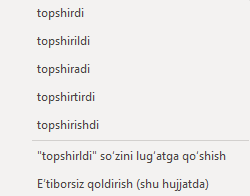
topshirldiустида ўнг тугма: таклифлар, луғатга қўшиш ва эътиборсиз қолдириш.
| Меню банди | Нима қилади |
|---|---|
Тўғри вариант (масалан, topshirildi) | Сўз шу вариант билан алмаштирилади. |
| "…" soʻzini lugʻatga qoʻshish | Сўз шу компьютердаги шахсий луғатингизга ёзилади ва бошқа ҳужжатларда ҳам хато деб чизилмайди. |
| Eʼtiborsiz qoldirish (shu hujjatda) | Чизиқ фақат шу ҳужжатдан олинади, луғатга ҳеч нарса ёзилмайди. Word ёпилгунча амал қилади. |
| (Toʻgʻri variant topilmadi) | Луғатда ўхшаш сўз йўқ. Сўзни текширинг ёки луғатга қўшинг. |
Сўз тўғри, лекин хато деб чиқяпти
Фамилия, ташкилот номи ёки махсус атама луғатда бўлмаслиги мумкин. Менюдаги "…" soʻzini lugʻatga qoʻshish бандини танланг — ҳолат сатрида «✅ "…" lugʻatga qoʻshildi.» чиқади. Шахсий луғат %APPDATA%\UzOfficeAddIn\dictionaries папкасида сақланади ва плагин янгиланганда ҳам, қайта ўрнатилганда ҳам йўқолмайди.
Бошқа тез-тез учрайдиган сабаблар: нотўғри апостроф (апострофларни тўғриланг) ёки ҳужжат алифбосига мос келмайдиган имло алифбоси. Сўз луғатда бўлса-ю, ўрни нотўғри бўлса ҳам чизилади — масалан, «қатъий назар» (тўғриси «қатъи назар»): бунда менюда тўғри шакли таклиф қилинади.
Қизил чизиқларни тозалаш
 Belgilarni tozalash тугмаси ҳужжатдаги барча қизил чизиқларни олиб ташлайди. Қайта текшириш керак бўлса, яна Xatolarni tekshirish ни босинг. Битта сўз учун — унинг устида ўнг тугма ва Eʼtiborsiz qoldirish (shu hujjatda).
Қизил чизиқлар фақат экранда
Чизиқлар ҳужжат матнига ёзилмайди: улар файлга сақланмайди, чоп этишда ва PDF’да чиқмайди, ҳужжатни бошқа компьютерда очганда кўринмайди. Тозалаш матнга тегмайди ва ҳужжатни «ўзгарган» қилмайди, Ctrl+Z эса чизиқларни қайтармайди — у фақат сизнинг таҳрирларингизни бекор қилади.
Автоматик текшириш
Imlo tekshiruvi гуруҳидаги икки белгилаш катаги текширув қачон ўзи ишлашини бошқаради. Танлов эслаб қолинади.
- Yozish paytida
- Ёзаётганингизда ҳар бир сўз дарҳол текширилади. Одатда ёқилган. Ўчирилса, ёзиш пайтида қўйилган чизиқлар ҳам олиб ташланади — текшириш учун Xatolarni tekshirish ни босинг.
- Hujjat ochilganda
- Ҳужжат очилиши билан бутун матн текширилади. Одатда ўчирилган: катта ҳужжатларда очилиш бироз секинлашиши мумкин.
Икки хил қизил чизиқ аралашмаслиги учун плагин ишлаётганда Word’нинг ўз «ёзиш пайтида имло ва грамматикани текшириш» функцияси ўчириб қўйилади.
Имло: лотин алифбоси
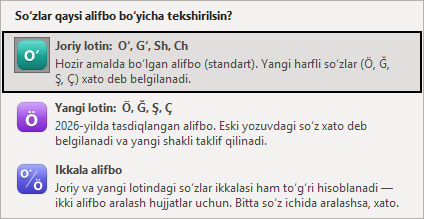
Лотин ёзувида ҳозир икки алифбо бор: жорий (O‘, G‘, Sh, Ch) ва янги (Ö, Ğ, Ş, Ç). Imlo: lotin alifbosi гуруҳидаги тугма лотин сўзлари қайси алифбо бўйича текширилишини танлайди. Кирилл матни текширувига таъсир қилмайди.
| Танлов | Қачон ишлатилади |
|---|---|
 Joriy lotin (стандарт) Joriy lotin (стандарт) | Ҳозир амалда бўлган алифбо. Янги ҳарфли сўзлар (Ö, Ğ, Ş, Ç) хато деб белгиланади. |
 Yangi lotin Yangi lotin | 2026-йилда тасдиқланган алифбо. Эски ёзувдаги сўз хато деб белгиланади ва янги шакли таклиф қилинади. |
 Ikkala alifbo Ikkala alifbo | Аралаш ҳужжатлар учун: иккала алифбодаги сўзлар ҳам тўғри ҳисобланади. Битта сўз ичида икки алифбо аралашса — хато. |
Масалан, Toshkent Joriy lotin ёки Ikkala alifbo танланганда, Toşkent эса Yangi lotin ёки Ikkala alifbo танланганда тўғри ҳисобланади. Танлов эслаб қолинади, тугмадаги ёзув эса ҳозирги режимни кўрсатади. Режим алмашганда очиқ ҳужжат қайта текширилади.
Апострофларни тўғрилаш
Ўзбек лотин ёзувида икки хил белги ишлатилади, лекин клавиатурада улар йўқ — шунинг учун матнларда ', `, ‘, ’ аралаш учрайди.  Apostroflarni toʻgʻrilash тугмаси уларнинг барчасини тўғри белгига алмаштиради.
| Қаерда | Қайси белги қўйилади |
|---|---|
o, g ҳарфларидан кейин | ʻ U+02BB — ў ва ғ ҳарфларининг белгиси: Oʻzbekiston, bogʻ |
| Бошқа жойларда | ʼ U+02BC — тутуқ белгиси ва қўшимча ажратгичи: maʼlumot, sanʼat, Wordʼga |
-
Тугмани босинг
Apostroflarni toʻgʻrilash тугмасини босинг. Бутун ҳужжат, жадваллар ҳам текширилади, форматлаш сақланади.
-
Натижани кўринг
Хабарда нечта белги алмаштирилгани кўрсатилади — ОК ни босинг.


Тугма ҳужжатдаги барча апостроф ва битта қўштирноқларни алмаштиради — инглиз ёки рус тилидаги парчалар ва '…' кўринишидаги қўштирноқлар ҳам ўзгаради. Бундай ҳужжатда натижани кўздан кечиринг; керак бўлса, Ctrl+Z бир босишда ҳаммасини қайтаради.
Имло текшируви Word ўзи қўядиган ‘ ва ’ белгиларини ҳам ўз ўрнида келса тўғри деб қабул қилади. Клавиатурадаги ' ёки нотўғри ўриндаги белги эса хато деб чизилади — бундай ҳолда шу тугмани босинг.
Бекор қилиш (Ctrl+З)
Плагиннинг ҳар бир амали — бутун ҳужжатни ўгириш, белгиланган матнни ўгириш, апострофларни тўғрилаш — Word тарихида битта қадам бўлиб ёзилади. Натижа ёқмаса, Ctrl+Z ни бир марта босинг ёки Word’нинг «Бекор қилиш» тугмасидан фойдаланинг.
Қизил имло чизиқлари эса ҳужжат тарихига тушмайди, шунинг учун Ctrl+Z уларни қайтармайди ва олиб ташламайди.
Фойдали маслаҳатлар
- Клавиатура билан ишлаш. Alt ни босинг, сўнг U, Z — Matn tahriri ёрлиғи очилади ва тугмалар устида ҳарфлар пайдо бўлади. Масалан: L, K — Lotin → Kirill; K, L — Kirill → Lotin; Y, L — Yangi lotin; I, T — Xatolarni tekshirish; A, P — Apostroflarni toʻgʻrilash.
- Аввал апострофлар, кейин имло. Бошқа манбадан олинган лотин матнида аввал Apostroflarni toʻgʻrilash ни босинг — шунда имло текшируви кераксиз хатолар кўрсатмайди.
- Асл нусхани сақланг. Муҳим ҳужжатни ўгиришдан олдин нусхасини сақлаб қўйинг — иккала ёзувдаги вариант ҳам керак бўлиб қолиши мумкин.
- Катта ҳужжатлар. Юзлаб саҳифали ҳужжатда Hujjat ochilganda ни ўчириб қўйинг ва текширувни керак бўлганда қўлда ишга туширинг.
- Ички қўлланма.
 Qoʻllanma тугмаси Word’дан чиқмасдан қисқа йўриқномани очади.