
Что такое Помощник по документам
Помощник по документам — собеседник, который по описанию вашей ситуации простыми словами находит нужный документ и заполняет его вместе с вами. Знать официальное название или структуру документа не нужно: напишите «хочу сдать квартиру на год» или «дал другу в долг» — помощник выберет подходящий документ, по очереди спросит недостающие данные и подготовит заполненный документ.
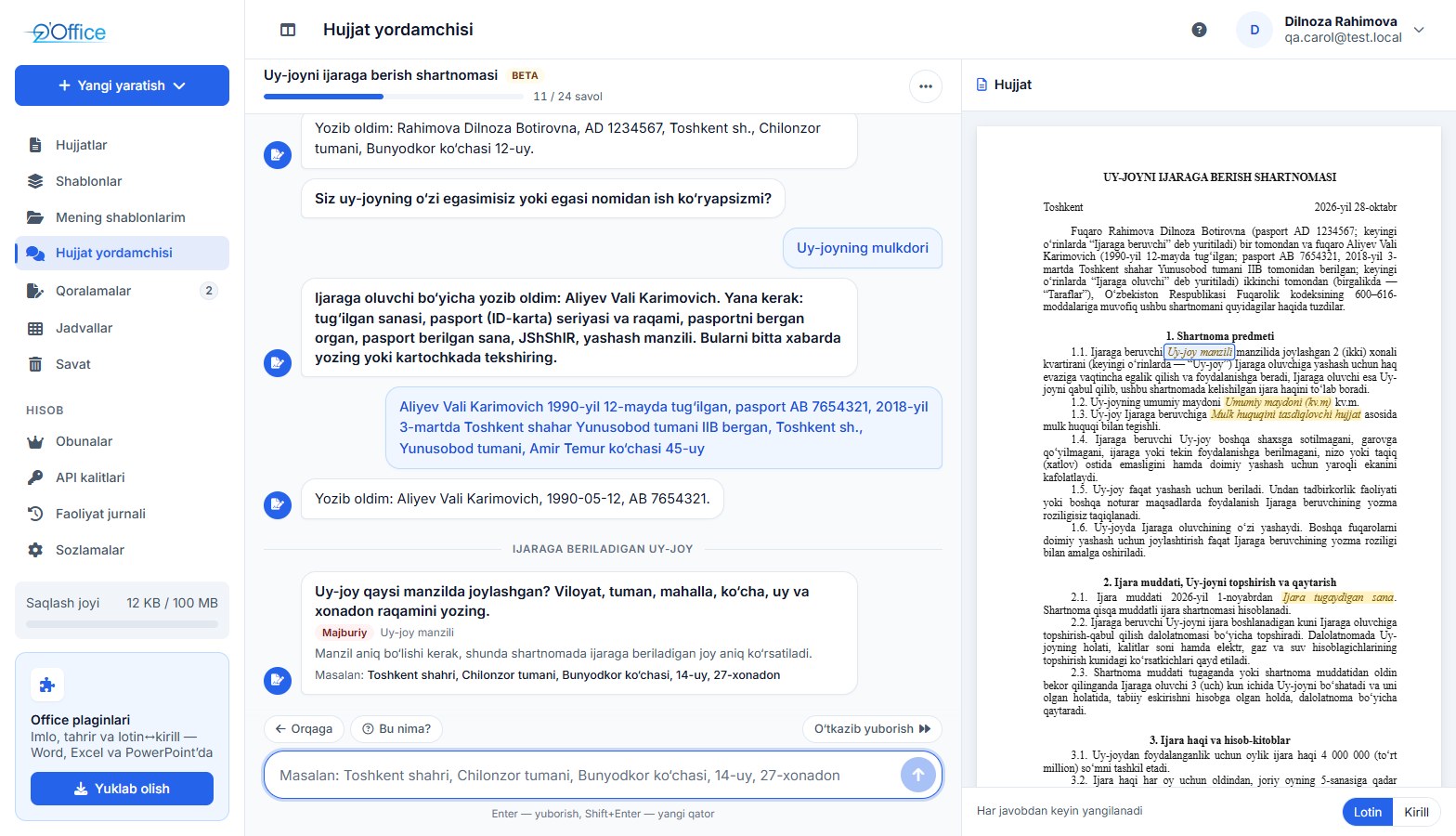
- Где
- Раздел Помощник по документам в левом меню панели управления или адрес /documents/assistant.
- Какие документы
- Около 300 видов документов: договоры купли-продажи, аренды, займа, подряда и оказания услуг; кадровые приказы, трудовые договоры и заявления работников; иски, заявления, ходатайства и жалобы в суд; доверенности, претензии и обращения в государственные органы.
- На каком языке можно писать
- На узбекском (латиницей или кириллицей) и на русском. Готовый документ составляется на узбекском языке — латиницей или кириллицей.
- Кто может пользоваться
- Любой зарегистрированный пользователь. Сколько документов в месяц можно подготовить через помощника, зависит от тарифа; для скачивания готового документа нужна активная подписка (после регистрации даётся 7-дневный бесплатный период).
Как начать диалог
-
Откройте помощника
Нажмите Помощник по документам в левом меню. На стартовом экране есть поле «Какой документ вам нужен?», готовые примеры и ваши недавние диалоги.
-
Опишите ситуацию
Своими словами напишите, что произошло и что вы хотите сделать, или нажмите один из примеров в строке Например. Enter — отправить, Shift+Enter — новая строка.
-
Подтвердите документ
Помощник назовёт документ, который, по его мнению, вам нужен, и спросит, верно ли это, — выберите Да, этот документ или Другой документ. Если ситуация неясна, он сначала задаст один уточняющий вопрос с вариантами ответа: не названия документов, а обычные ситуации (например, «не возвращают деньги» или «нужен договор, чтобы дать в долг»).
Пишите больше в первом сообщении
Кто, кому, зачем, сколько и когда — напишите всё, что знаете, уже в первом сообщении: «Сдаю свою двухкомнатную квартиру в Ташкенте Вали Алиеву на год с 1 ноября за 4 млн сумов в месяц». Помощник сам возьмёт из сообщения все данные и не будет спрашивать их повторно.
Как отвечать на вопросы
Когда документ выбран, помощник по одному спрашивает недостающие данные. Отвечайте простыми словами — даты, суммы, телефоны и другие значения он распознаёт сам.
| Что спрашивают | Как можно ответить |
|---|---|
| Дата | «1 ноября 2026», «01.11.2026» или выберите в календаре; есть и кнопки Сегодня и Завтра. |
| Сумма или число | «5 000 000», «5 млн» или число словами. |
| Вопрос с вариантами | Нажмите одну из кнопок или напишите ответ сами. |
| Сторона документа (лицо или организация) | Заполните поля карточки или напишите всё одним сообщением — помощник сам разнесёт данные по карточке. Поля со знаком * обязательны. |
- Пропустить — откладывает вопрос, на который вы не знаете ответа; его можно заполнить, когда откроете документ.
- Что это? — объясняет, что означает вопрос, и показывает пример ответа.
- Назад — отменяет последний ответ и задаёт этот вопрос снова.
- Полоса в заголовке диалога показывает, на сколько вопросов уже дан ответ (например, «11 из 24 вопросов»).
- На широком экране вид документа всегда открыт справа и обновляется после каждого ответа; кнопки Латиница / Кириллица под ним переключают алфавит. На телефоне и небольших экранах документ открывается кнопкой Документ в заголовке.
Помощник проверяет ответы: например, если общая сумма не совпадает с суммой этапов, он спросит, какая из них верная.
Проверка и открытие документа
Когда основные данные собраны, помощник предложит заполнить и необязательные пункты (Да, заполним или Нет, перейти к документу). Затем появится список всех ответов — чтобы изменить значение, нажмите на карандаш рядом с ним или напишите в чат, например: «цена 6 млн».
Кнопка Открыть документ открывает заполненный документ на отдельной странице:
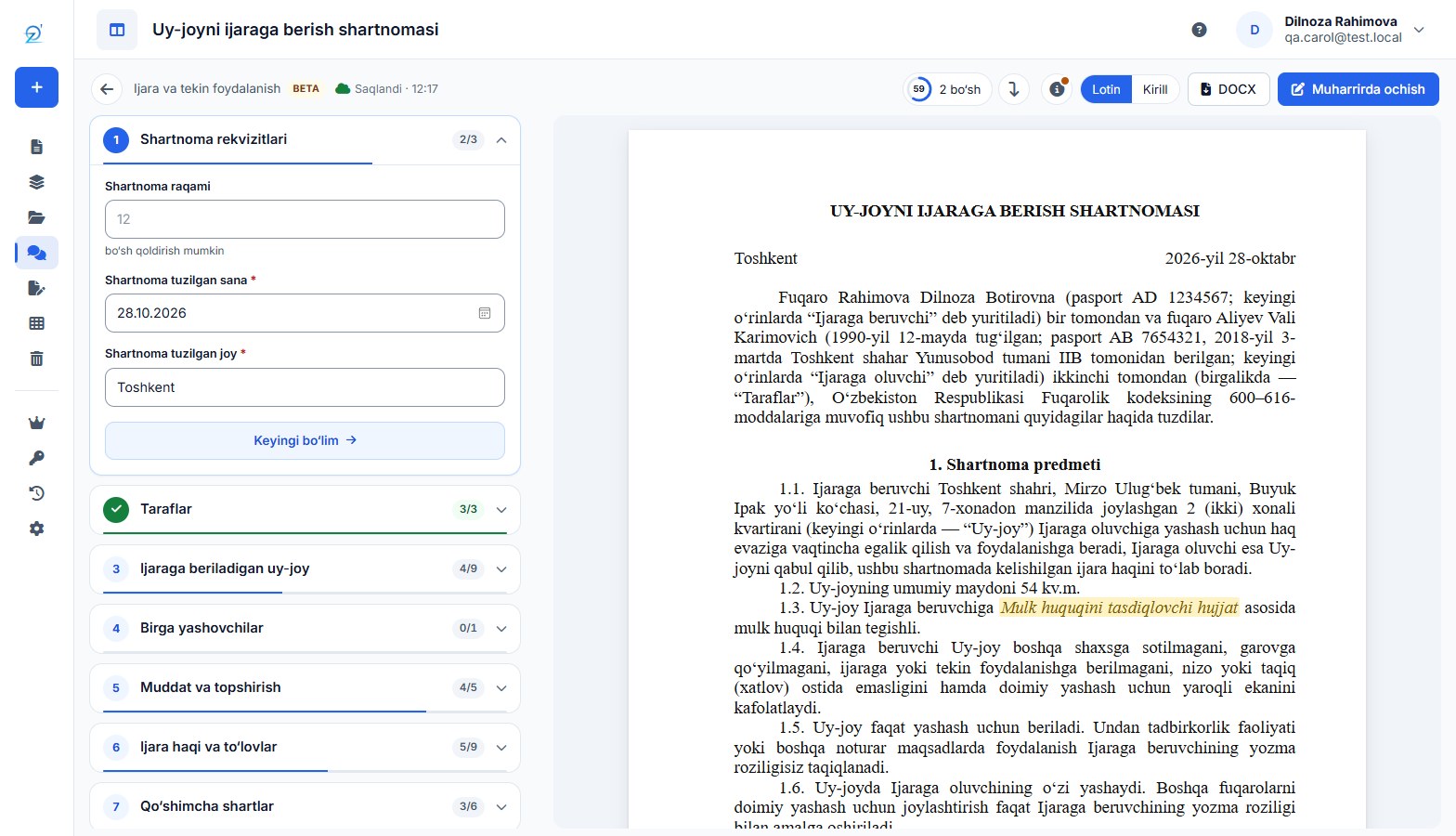
- В разделах слева (например, «Shartnoma rekvizitlari» или «Taraflar» — названия разделов даны на языке документа) вы проверяете значения, заполненные помощником, и вводите пропущенные; каждый раздел показывает, сколько его полей заполнено, а текст документа обновляется сразу. Процент вверху и кнопка ведут к следующему незаполненному полю или месту, которое нужно проверить.
- Латиница / Кириллица — выбор алфавита документа.
- DOCX скачивает документ файлом Word; Открыть в редакторе сохраняет его в ваши документы и открывает в текстовом редакторе O‘zOffice.
- Примечания и правовое основание — на основании каких актов составлен документ и важные замечания.
- Сохранённые реквизиты — сохраните часто используемые данные организации или лица и вставляйте их в следующие документы одним нажатием.
- Значок Бета означает, что документ ещё проходит дополнительную проверку, — читайте его особенно внимательно.
Обязательно прочитайте документ
Помощник основан на искусственном интеллекте и может ошибаться; он не даёт юридических консультаций. Перед подписанием или подачей документа куда-либо проверьте содержание, ФИО, суммы и даты. По важным сделкам посоветуйтесь с юристом.
Как продолжить позже
Каждый шаг диалога и каждое изменение на странице документа сохраняются автоматически. Даже если вы закроете браузер или войдёте с другого устройства, продолжите с того же места.
- Если есть незавершённая работа, на стартовом экране помощника появится карточка Незавершённая работа, а ниже — Недавние диалоги.
- На странице Черновики в левом меню все работы разделены на три вкладки: В работе, Готовые и Диалоги. Ненужную запись можно Убрать из списка — появившаяся кнопка Вернуть восстановит её.
- Нужен другой документ — выберите Новый диалог в меню диалога (); текущий диалог сохранится.
Лимит и подписка
- Сколько документов в месяц можно подготовить через помощника, зависит от тарифа. Текущее состояние видно на стартовом экране: «В этом месяце через помощника: 2 из 5 документов».
- Документ засчитывается в лимит, когда выбран его вид. Диалоги, в которых документ не выбран (остались на этапе уточнения или подходящий документ не найден), не засчитываются.
- Когда лимит исчерпан, уже начатые документы можно закончить; новые — в следующем месяце или после смены тарифа.
- Чтобы скачать готовый документ в DOCX или открыть его в редакторе, нужна активная подписка.
- Одно сообщение — до 1000 символов.
- Если сервис искусственного интеллекта временно недоступен, помощник работает в упрощённом режиме: документ и ответы выбираются кнопками.
Безопасность ваших данных
Чтобы понимать ваши сообщения, помощник использует сервис искусственного интеллекта, расположенный за пределами Узбекистана. Поэтому:
- номера паспорта, ПИНФЛ, банковских карт и счетов, телефонов, адреса электронной почты, ИНН (СТИР) и МФО перед отправкой заменяются скрытыми метками — настоящие значения записываются только в ваш документ;
- данные, введённые в карточку стороны, сервису искусственного интеллекта не передаются вовсе;
- фамилии, имена, адреса и названия организаций нужны для понимания смысла, поэтому не скрываются — не пишите того, что не хотите раскрывать;
- отметка Разрешаю использовать диалог для улучшения сервиса в меню диалога по умолчанию выключена; мы используем диалог для улучшения помощника, только если вы включите её сами.
Подробнее: Политика конфиденциальности — Помощник по документам и искусственный интеллект.
Частые вопросы
Что делать, если помощник не нашёл нужный документ?
Опишите ситуацию другими словами: кто, кому и зачем. Если подходящего документа нет, запрос будет учтён — новые документы добавляются именно на основе таких запросов. Для повседневных заявлений и писем можно также воспользоваться шаблонами документов.
Можно ли писать по-русски?
Да. Помощник понимает сообщения на узбекском (латиница и кириллица) и на русском. Готовый документ будет на узбекском языке — латиницу или кириллицу вы выбираете на странице документа.
Даёт ли помощник юридические консультации?
Нет. Он помогает выбрать и заполнить документ, но не заменяет адвоката или юриста. Документы составляются на основе действующего законодательства, однако соответствие документа вашей ситуации проверяете вы.
Можно ли редактировать готовый документ в Microsoft Word?
Да, кнопка DOCX даёт обычный файл Word. Если в Word нужна проверка узбекской орфографии, установите плагин O‘zOffice для Word.
Что, если я отправил неверный ответ?
Напишите в чат правильный («дата — 5 ноября») или нажмите на карандаш в списке для проверки. На странице документа тоже можно изменить любое значение.