
Создание таблицы
-
Откройте страницу «Листы»
Нажмите Листы в левом меню.
-
Выберите пустую таблицу или шаблон
Нажмите Новая таблица для пустого листа или шаблон Список задач — готовый список дел.
-
Дайте название
Нажмите на название в верхней панели редактора и введите новое.
Таблицы хранятся в формате Excel (.xlsx). Загрузка собственных файлов в редактор таблиц пока недоступна; .csv и .xls не поддерживаются. Чтобы перенести данные из другого файла, скопируйте ячейки и вставьте их в лист.
Интерфейс редактора
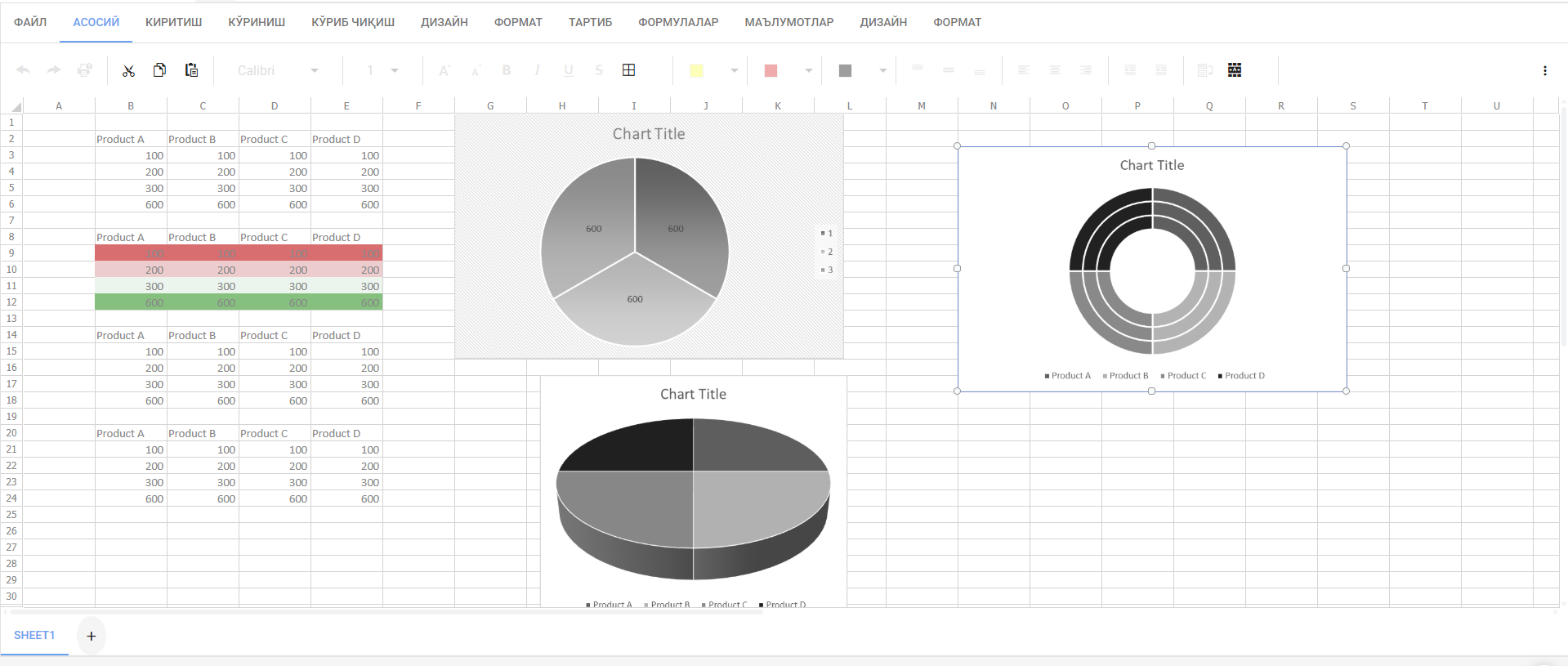
| Вкладка | Что там есть |
|---|---|
| Файл | Сохранить, Скачать как .xlsx, Скачать PDF, Печать. |
| Главная | Шрифт, границы, заливка, выравнивание, числовые форматы, вставка и удаление строк и столбцов, автосумма, сортировка и фильтр. |
| Вставка | Таблицы, диаграммы, рисунки и ссылки. |
| Вид | Закрепление областей и линии сетки. |
| Рецензирование | Примечания к ячейкам. |
| Формулы | Библиотека функций, имена и параметры вычислений. |
| Данные | Сортировка, фильтр и проверка данных. |
| Дизайн, Макет, Формат | Появляются, только когда выделена диаграмма или таблица. |
Ввод данных
Нажмите на ячейку, введите текст, число или дату и нажмите Enter. Перемещайтесь стрелками, клавишей Tab или мышью. Чтобы изменить ширину столбца или высоту строки, перетащите границу между заголовками. Числовые форматы (денежный, процентный, дата) — на вкладке Главная.
Формулы
Формула начинается со знака =. Например:
| Формула | Результат |
|---|---|
=SUM(A1:A10) | Сумма ячеек A1–A10. |
=AVERAGE(B1:B5) | Среднее значение B1–B5. |
=IF(C2>100,"высоко","низко") | Результат в зависимости от условия. |
=COUNTIF(D:D,"готово") | Сколько ячеек в столбце D содержат «готово». |
Имена функций — на английском, как в Excel. На вкладке Формулы все функции собраны по категориям. Когда меняется ячейка, использованная в формуле, результат пересчитывается автоматически.
Разделитель аргументов зависит от языковых настроек: если , даёт ошибку, попробуйте ;.
Сортировка и фильтр
Выделите диапазон данных и воспользуйтесь кнопкой Сортировка и фильтр на вкладке Главная или командами вкладки Данные. Сортировка упорядочивает строки от А до Я или по значению; фильтр добавляет в заголовки раскрывающиеся стрелки и показывает только подходящие строки. Можно также превратить диапазон в таблицу (Вставка → Таблица) — фильтры добавятся автоматически.
Диаграммы
Выделите данные (вместе со строкой заголовков), откройте Вставка и выберите тип диаграммы — гистограмма, линейчатая, график, круговая и другие. Когда диаграмма выделена, появляются вкладки Дизайн, Макет и Формат для стиля, заголовков и легенды. Диаграмма обновляется при изменении данных.
Сохранение
Таблицы сохраняются так же, как текстовые документы: автоматически примерно через 4 секунды после окончания правки (и не реже чем раз в 30 секунд при непрерывной работе). Статус рядом с названием показывает Есть несохранённые изменения, Сохранение…, Сохранено 14:32 или при ошибке Не сохранено — повторить (нажмите, чтобы повторить). Ctrl+S сохраняет сразу, а браузер предупредит, если вы уходите с несохранёнными изменениями.
Автосохранение зависит от тарифа (в пробном периоде оно есть). Без него используйте Файл → Сохранить или Ctrl+S.
Скачивание, PDF и печать
| Команда (вкладка «Файл») | Результат |
|---|---|
| Скачать как .xlsx | Файл Excel с формулами, форматированием и диаграммами — открывается в Excel, LibreOffice и Google Таблицах. |
| Скачать PDF | PDF текущего содержимого с правильной кириллицей и знаками ‘ ’. Доступность зависит от тарифа. |
| Печать | Открывает окно печати браузера. |
Частые вопросы
Можно открыть мой файл Excel?
Напрямую — нет, импорт файлов в редактор таблиц пока недоступен. Создайте новую таблицу и вставьте в неё данные из своего файла.
Формулы работают как в Excel?
Да. Распространённые функции (SUM, AVERAGE, IF, VLOOKUP и другие) имеют те же имена и синтаксис, и в скачанном .xlsx они сохраняются.
Может ли коллега редактировать мою таблицу?
Да — откройте ему доступ на редактирование. Только не правьте одновременно: сохранится последняя версия.