
Ҳужжат яратиш ёки очиш
-
Ҳужжат яратинг
Ҳужжатлар саҳифасида Янги ҳужжат ёки Маълумотнома шаблонини босинг. Чап менюдаги Янги яратиш тугмасидан ҳам фойдаланиш мумкин.
-
Номини ўзгартиринг
Муҳаррирнинг юқори панелидаги номни босинг ва янгисини ёзинг.
-
Ёки тайёр файлни юкланг
Бўш ҳужжатда Файл → Очишни танланг ва компьютердан
.docx,.rtf,.txtёки.htmlфайлни танланг. Унинг мазмуни муҳаррирга юкланади ва шу O‘zOffice ҳужжатига сақланади.
.doc, .odt ва .pdf файлларни очиб бўлмайди. Аввал уларни Word ёки бошқа дастурда .docx форматида сақланг.
Муҳаррир билан танишув
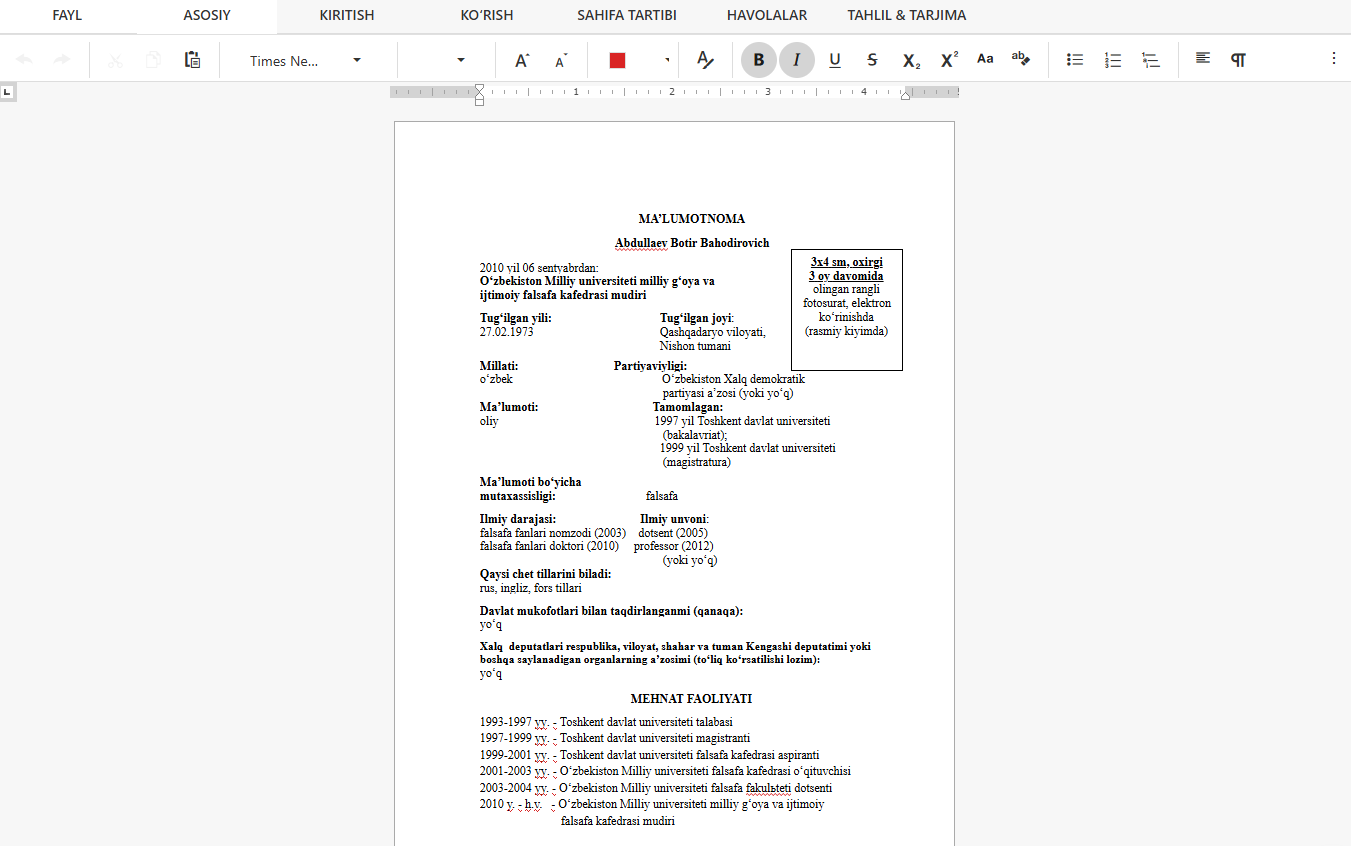
Юқори панелда ҳужжат номи, сақлаш ҳолати ва Улашиш тугмаси жойлашган. Унинг остида лента:
| Ёрлиқ | Нималар бор |
|---|---|
| Файл | Очиш, Сақлаш, Чоп этиш, Юклаб олиш ва PDF юклаб олиш. |
| Асосий | Шрифт, ўлчам, қалин/курсив/тагига чизилган, ранг, текислаш, рўйхатлар, услублар, қаторлар оралиғи, буфер, қидириш ва алмаштириш. |
| Киритиш | Жадваллар, расмлар, матн майдонлари, ҳаволалар, хатчўплар, саҳифа узилишлари, колонтитуллар, саҳифа рақамлари. |
| Кўриш | Кўриниш режими, чизғич ва масштаб. |
| Саҳифа тартиби | Ҳошиялар, йўналиш, қоғоз ўлчами, устунлар, узилишлар, саҳифа ранги. |
| Ҳаволалар | Мундарижа ва сарлавҳа-изоҳлар. |
| Таҳлил & Таржима | Лотин ↔ кирилл, янги лотин алифбоси, апострофларни тўғрилаш ва имло текшируви алифбоси. |
Матнни форматлаш
Матнни белгиланг ва Асосий ёрлиғидан фойдаланинг: шрифт ва ўлчам, Ctrl+B қалин, Ctrl+I курсив, Ctrl+U тагига чизилган, матн ва фон ранги, текислаш, белгили ва рақамли рўйхатлар, хат боши ва қаторлар оралиғи. Сарлавҳа услублари ҳужжатга тузилма беради ва улар асосида Ҳаволалар ёрлиғида мундарижа тузилади.
Саҳифа ҳошиялари, йўналиши ва қоғоз ўлчами Саҳифа тартиби ёрлиғида белгиланади ва чоп этишда ҳамда юклаб олинган файлда амал қилади.
Жадваллар, расмлар ва ҳаволалар
Киритиш ёрлиғи орқали жадвал (қатор ва устунлар сонини танлайсиз), компьютердан расм, матн майдони, гиперҳавола ёки хатчўп, шунингдек колонтитуллар ва саҳифа рақамларини қўшасиз. Жадвал катагига ёзиш учун уни босинг; расм ўлчамини ёки матн уни қандай айланиб ўтишини ўзгартириш учун расмни белгиланг.
Лотин ↔ кирилл ва имло
Таҳлил & Таржима ёрлиғида ўзбек тили учун воситалар жамланган:
| Тугма | Нима қилади |
|---|---|
| Л-К | Бутун ҳужжатни лотиндан кириллга ўгиради. |
| К-Л | Бутун ҳужжатни кириллдан амалдаги лотин ёзувига ўгиради. |
| Янги лотин | Ҳужжатни янги лотин алифбосига (Ö Ğ Ş Ç) ўтказади. |
| Апострофларни тўғрилаш (сеҳрли таёқча белгиси) | Апострофга ўхшаш турли белгиларни тўғри ўзбекча белгиларга (o‘ g‘ ва ’) алмаштиради. |
| Имло: амалдаги лотин / янги лотин / иккала алифбо | Имло текшируви қайси лотин алифбоси бўйича ишлашини танлаш. |
Матннинг фақат бир қисмини ўгириш учун уни белгиланг, сичқончанинг ўнг тугмасини босинг ва менюдан керакли ўгиришни танланг. Батафсил: Лотин ↔ кирилл ўгириш.
Имло текшируви
Лотин ва кирилл ёзувидаги ўзбекча матн ёзиш жараёнида текширилади. Нотаниш сўзлар остига тўлқинли чизиқ тортилади. Бундай сўзни ўнг тугма билан боссангиз, бештагача тузатиш варианти, “Эътиборсиз қолдириш” буйруғи ва шахсий луғатга қўшиш чиқади — шундан сўнг сўз ҳеч бир ҳужжатингизда белгиланмайди.
Автосақлаш
Ҳужжат ёзишни тўхтатганингиздан тахминан 4 сония ўтиб ўзи сақланади, узлуксиз ёзаётганингизда эса камида ҳар 30 сонияда. Ном ёнидаги ҳолат нима бўлаётганини кўрсатади:
| Ҳолат | Маъноси |
|---|---|
| Сақланмаган ўзгаришлар | Ўзгартириш киритдингиз, у ҳозир сақланади. |
| Сақланмоқда… | Ҳужжат айни дамда сақланмоқда. |
| Сақланди 14:32 | Ҳаммаси сақланган, охирги сақлаш вақти кўрсатилган. |
| Сақланмади — қайта уриниш | Сақлаб бўлмади (масалан, алоқа узилди). Қайта уриниш автоматик бажарилади; дарҳол такрорлаш учун ҳолатни босиш ҳам мумкин. |
Ctrl+S дарҳол сақлайди. Сақланмаган ўзгаришлар бор пайтда варақни ёпмоқчи бўлсангиз, браузер огоҳлантиради.
Автосақлаш тарифга боғлиқ (7 кунлик синовда у бор). У бўлмаса, Файл → Сақлаш ёки Ctrl+S билан сақланг.
Юклаб олиш, PDF ва чоп этиш
| Буйруқ (“Файл” ёрлиғи) | Натижа |
|---|---|
| Юклаб олиш | Ҳужжатни компьютерга .docx, .rtf, .txt ёки .html форматида сақлайди. |
| PDF юклаб олиш | Жорий мазмундан PDF яратади — ҳали сақланмаган ўзгаришлар билан бирга. Кирилл ҳарфлари ва ‘ ’ белгилари тўғри чиқади. Файл ҳужжат номи билан аталади. |
| Чоп этиш | Браузернинг чоп этиш ойнасини очади. |
PDF юклаб олиш тарифга боғлиқ. Обуналар бўлимидаги тариф карточкасини текширинг.
Муҳаррир нималарни қилмайди
Ишингизни режалаштиришингиз учун — ҳозирча матн муҳарририда қуйидагилар йўқ:
- ўзгаришларни кузатиш, изоҳлар ва версиялар тарихи;
- парол билан ҳимоялаш ёки ҳужжат ичида таҳрирлашни чеклаш (кириш ҳуқуқи улашиш орқали бошқарилади);
- бир неча кишининг бир вақтда, жонли курсорлар билан таҳрирлаши;
.doc,.odtва.pdfфайлларни очиш.
Кўп бериладиган саволлар
Word файлим устида ишлашни давом эттирсам бўладими?
Ҳа, агар у .docx бўлса: бўш ҳужжат яратинг ва Файл → Очишни танланг. Ишни тугатгач, уни қайтадан .docx кўринишида юклаб олинг.
Ўзгаришларим йўқолиб қолиши мумкинми?
Автосақлаш ёқилган бўлса, ҳужжат ёзиш тўхтагандан бир неча сония ўтиб сақланади. Ном ёнидаги ҳолатни кузатинг: Сақланмади — қайта уриниш чиқса, интернет алоқасини текширинг ва ҳолатни босинг ёки Ctrl+S босинг.
Телефонда ишлайдими?
Ҳа, муҳаррир мобил браузерда очилади. Узун ҳужжатлар учун компьютер қулайроқ.