
Создание и открытие документа
-
Создайте документ
На странице Документы нажмите Новый документ или шаблон Резюме. Также можно воспользоваться кнопкой Создать в левом меню.
-
Переименуйте
Нажмите на название в верхней панели редактора и введите новое.
-
Или загрузите готовый файл
В пустом документе откройте Файл → Открыть и выберите на компьютере файл
.docx,.rtf,.txtили.html. Его содержимое загрузится в редактор и сохранится в этот документ O‘zOffice.
Файлы .doc, .odt и .pdf открыть нельзя. Сначала сохраните их в формате .docx в Word или другой программе.
Интерфейс редактора
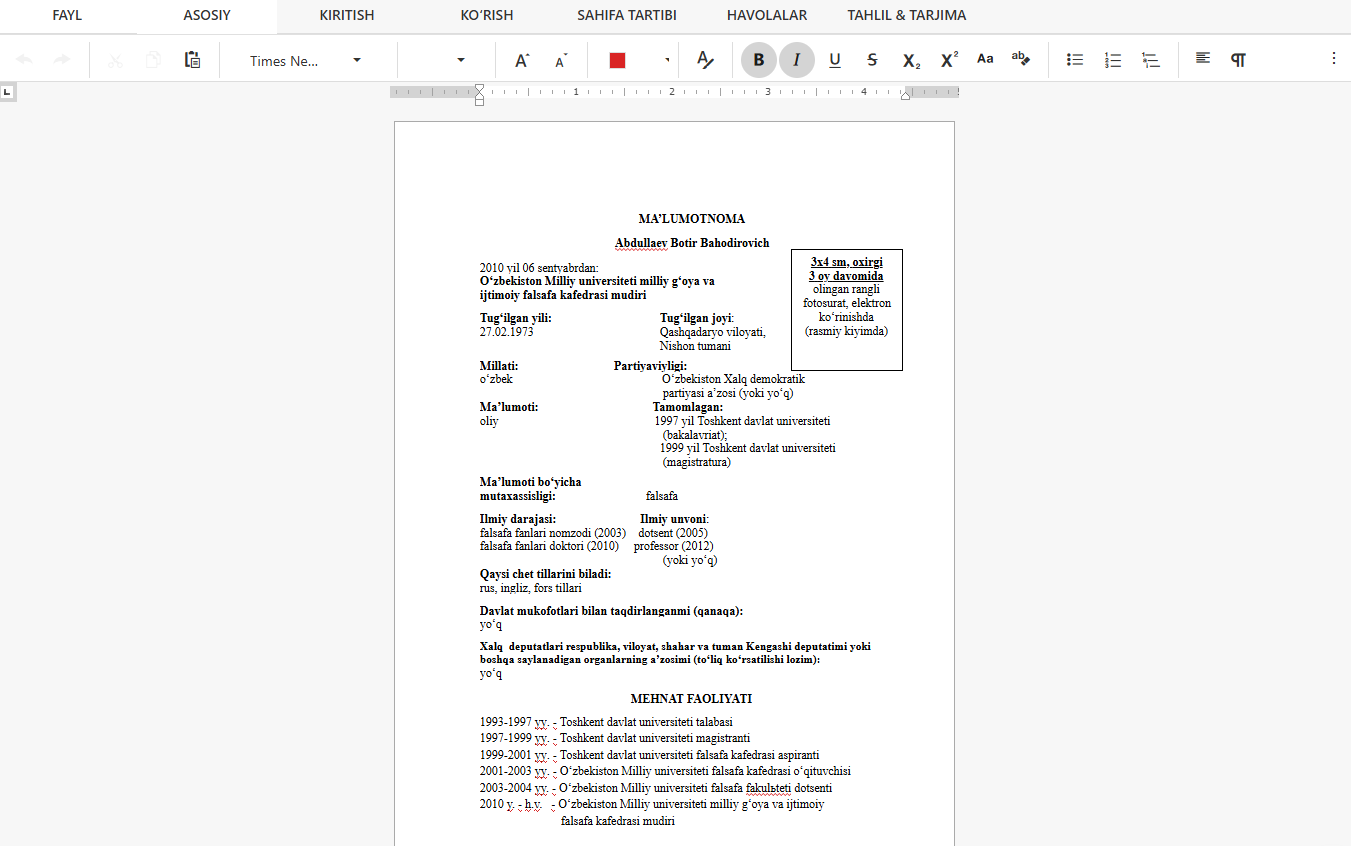
В верхней панели — название документа, статус сохранения и кнопка Поделиться. Под ней — лента:
| Вкладка | Что там есть |
|---|---|
| Файл | Открыть, Сохранить, Печать, Скачать и Скачать PDF. |
| Главная | Шрифт, размер, полужирный/курсив/подчёркивание, цвет, выравнивание, списки, стили, междустрочный интервал, буфер обмена, поиск и замена. |
| Вставка | Таблицы, рисунки, надписи, ссылки, закладки, разрывы страниц, колонтитулы, номера страниц. |
| Вид | Режим просмотра, линейка и масштаб. |
| Макет страницы | Поля, ориентация, размер бумаги, колонки, разрывы, цвет страницы. |
| Ссылки | Оглавление и подписи. |
| Анализ и перевод | Латиница ↔ кириллица, новая латиница, исправление апострофов и алфавит проверки орфографии. |
Форматирование текста
Выделите текст и используйте вкладку Главная: шрифт и размер, Ctrl+B полужирный, Ctrl+I курсив, Ctrl+U подчёркивание, цвет текста и выделения, выравнивание, маркированные и нумерованные списки, отступы и интервалы. Стили заголовков (Заголовок 1, Заголовок 2…) задают структуру документа, по ним строится оглавление на вкладке Ссылки.
Поля, ориентация и размер бумаги задаются на вкладке Макет страницы и действуют при печати и в скачанном файле.
Таблицы, рисунки и ссылки
На вкладке Вставка можно добавить таблицу (выберите число строк и столбцов), рисунок с компьютера, надпись, гиперссылку или закладку, а также колонтитулы и номера страниц. Нажмите на ячейку таблицы, чтобы вводить текст; выделите рисунок, чтобы изменить его размер или обтекание текстом.
Латиница ↔ кириллица и орфография
На вкладке Анализ и перевод собраны инструменты для узбекского языка:
| Кнопка | Что делает |
|---|---|
| Л-К | Переводит весь документ с латиницы на кириллицу. |
| К-Л | Переводит весь документ с кириллицы на действующую латиницу. |
| Новая латиница | Переводит документ на новый латинский алфавит (Ö Ğ Ş Ç). |
| Исправить апострофы (значок волшебной палочки) | Заменяет похожие на апостроф знаки правильными узбекскими символами (o‘ g‘ и ’). |
| Орфография: текущая латиница / новая латиница / оба алфавита | Выбор латинского алфавита для проверки орфографии. |
Чтобы перевести только часть текста, выделите её, нажмите правую кнопку мыши и выберите нужное преобразование в меню. Подробнее: Латиница ↔ кириллица.
Проверка орфографии
Узбекский текст на латинице и кириллице проверяется по мере ввода. Незнакомые слова подчёркиваются волнистой линией. Щёлкните по такому слову правой кнопкой: появятся до пяти вариантов исправления, команда «Игнорировать» и добавление в личный словарь — после этого слово не отмечается ни в одном вашем документе.
Автосохранение
Документ сохраняется сам примерно через 4 секунды после того, как вы перестали печатать, и не реже чем раз в 30 секунд при непрерывном вводе. Статус рядом с названием показывает, что происходит:
| Статус | Значение |
|---|---|
| Есть несохранённые изменения | Вы внесли изменения, они вот-вот сохранятся. |
| Сохранение… | Документ сохраняется прямо сейчас. |
| Сохранено 14:32 | Всё сохранено, показано время последнего сохранения. |
| Не сохранено — повторить | Сохранить не удалось (например, пропала связь). Повтор выполняется автоматически; можно нажать на статус, чтобы повторить сразу. |
Ctrl+S сохраняет немедленно. Если вы попытаетесь закрыть вкладку с несохранёнными изменениями, браузер предупредит об этом.
Автосохранение зависит от тарифа (в пробный период оно включено). Без него сохраняйте через Файл → Сохранить или Ctrl+S.
Скачивание, PDF и печать
| Команда (вкладка «Файл») | Результат |
|---|---|
| Скачать | Сохраняет документ на компьютер в формате .docx, .rtf, .txt или .html. |
| Скачать PDF | Создаёт PDF текущего содержимого — включая ещё не сохранённые изменения. Кириллица и знаки ‘ ’ выводятся правильно. Файл называется так же, как документ. |
| Печать | Открывает окно печати браузера. |
Скачивание PDF зависит от тарифа. Проверьте карточку тарифа в разделе Подписки.
Чего редактор не умеет
Чтобы вы могли спланировать работу — вот чего в текстовом редакторе сейчас нет:
- режима исправлений, примечаний и истории версий;
- защиты паролем или ограничения редактирования внутри документа (доступом управляют через совместный доступ);
- одновременного редактирования несколькими людьми с живыми курсорами;
- открытия файлов
.doc,.odtи.pdf.
Частые вопросы
Можно продолжить работу с моим файлом Word?
Да, если это .docx: создайте пустой документ и выберите Файл → Открыть. Когда закончите, скачайте его обратно в .docx.
Могут ли пропасть изменения?
С автосохранением документ сохраняется через несколько секунд после остановки ввода. Следите за статусом рядом с названием: если там Не сохранено — повторить, проверьте соединение и нажмите на статус или Ctrl+S.
Работает ли редактор на телефоне?
Да, он открывается в мобильном браузере. Для длинных документов удобнее компьютер.