
Ҳисоб яратинг
O‘zOffice браузерда ишлайди — ҳеч нарса ўрнатиш шарт эмас, фақат ҳисоб керак. Уни уч усулда яратиш мумкин:
-
Рўйхатдан ўтиш саҳифасини очинг
Сайтнинг юқори ўнг бурчагидаги Рўйхатдан ўтиш тугмасини босинг.
-
Маълумотларни киритинг — ёки Google ёхуд Telegram орқали киринг
Исм, фамилия, электрон почта манзили ва паролни киритинг. Яна битта парол ўйлаб топишни истамасангиз, Google ёки Telegram тугмасини босинг: ҳисоб ўша профил асосида яратилади ва дарҳол тизимга кирасиз.
-
Почтани тасдиқланг
Почта ва парол билан рўйхатдан ўтган бўлсангиз, биринчи киришдан олдин манзилни тасдиқланг — кейинги бўлимга қаранг.
Паролга талаблар
Парол камида 6 белгидан иборат бўлиши ва қуйидаги тўрт турдаги белгиларнинг барчасини ўз ичига олиши керак:
- Рақам
0–9- Бош ҳарф
A–Z- Кичик ҳарф
a–z- Белги
- ҳарф ёки рақам бўлмаган исталган белги, масалан
! @ # $ %
Почтани тасдиқланг
Рўйхатдан ўтишингиз билан тасдиқлаш ҳаволаси бор хат юборамиз. Хатни очинг ва ҳаволани босинг — манзил тасдиқланади, энди тизимга кириш мумкин.
Хат келмадими?
Бир неча дақиқа кутинг ва Спам ҳамда Реклама папкаларини текширинг. Манзил тасдиқланмагунча почта ва парол билан кириб бўлмайди. Google ёки Telegram орқали яратилган ҳисоблар учун бу қадам керак эмас.
Тизимга кириш
Кириш саҳифасини очинг ва почта ҳамда паролни киритинг — ёки шу усулда рўйхатдан ўтган бўлсангиз, Google / Telegram тугмасини босинг. Ўз компьютерингизда Мени тизимда эслаб қол белгисини қўйинг — ҳар сафар қайта кириш шарт бўлмайди. Паролни унутдингизми? Кириш саҳифасидаги паролни тиклаш ҳаволасидан фойдаланинг — янги парол ўрнатиш учун ҳавола юборамиз.
Парол бир неча марта нотўғри киритилса, кириш вақтинча блокланади — бу ҳисобни парол танлаб бузишдан ҳимоя қилади. Кутинг ва қайта уриниб кўринг ёки паролни тикланг.
7 кунлик бепул синов муддати
Ҳар бир янги ҳисоб автоматик равишда Бепул тарифини олади — бу 7 кунлик бепул синов муддати. Банк картаси керак эмас. Стандарт созламаларда унга қуйидагилар киради:
- Сақлаш жойи
- 100 MB
- Ҳужжатлар
- 5 та матн ҳужжати
- Жадваллар
- 5 та жадвал
- Office плагинлари
- 1 та компьютер учун 1 та калит (Word, Excel ва PowerPoint — битта лицензия)
- Автосақлаш
- Бор
- PDF юклаб олиш
- Тарифга боғлиқ — тариф карточкасига қаранг
Тариф чегаралари ўзгариши мумкин. Амалдаги қийматлар доим тариф карточкаларида ва ҳисобингиздаги Обуналар бўлимида кўрсатилади. Синов муддати тугагач, файлларингиз сақланиб қолади, лекин янгиларини яратиш учун обуна керак бўлади — Тарифлар ва обуналар мақоласига қаранг.
Бошқарув панели
Тизимга киргач, бошқарув панели очилади. Керакли ҳамма нарса чапдаги менюда:
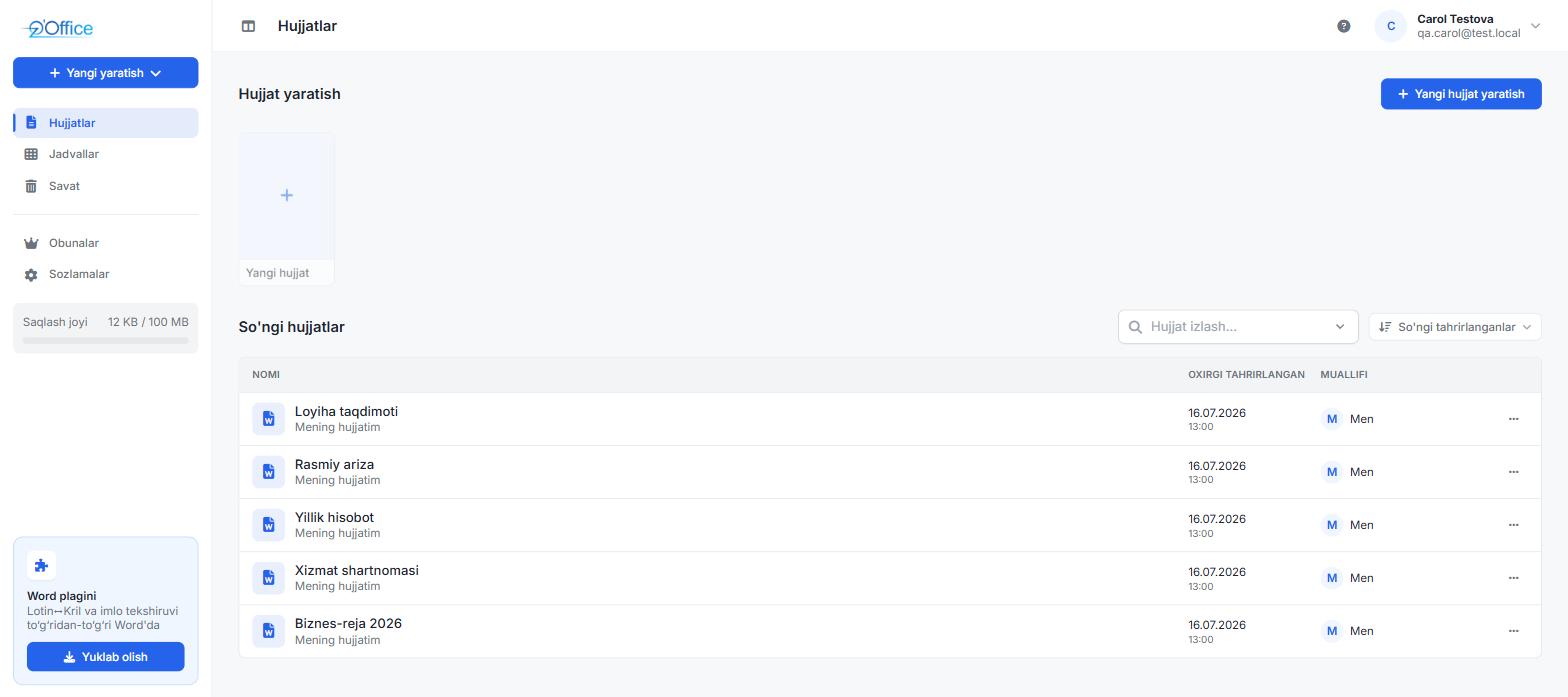
| Меню банди | Нима учун |
|---|---|
| Янги яратиш | Янги ҳужжат ёки янги жадвални тез яратиш. |
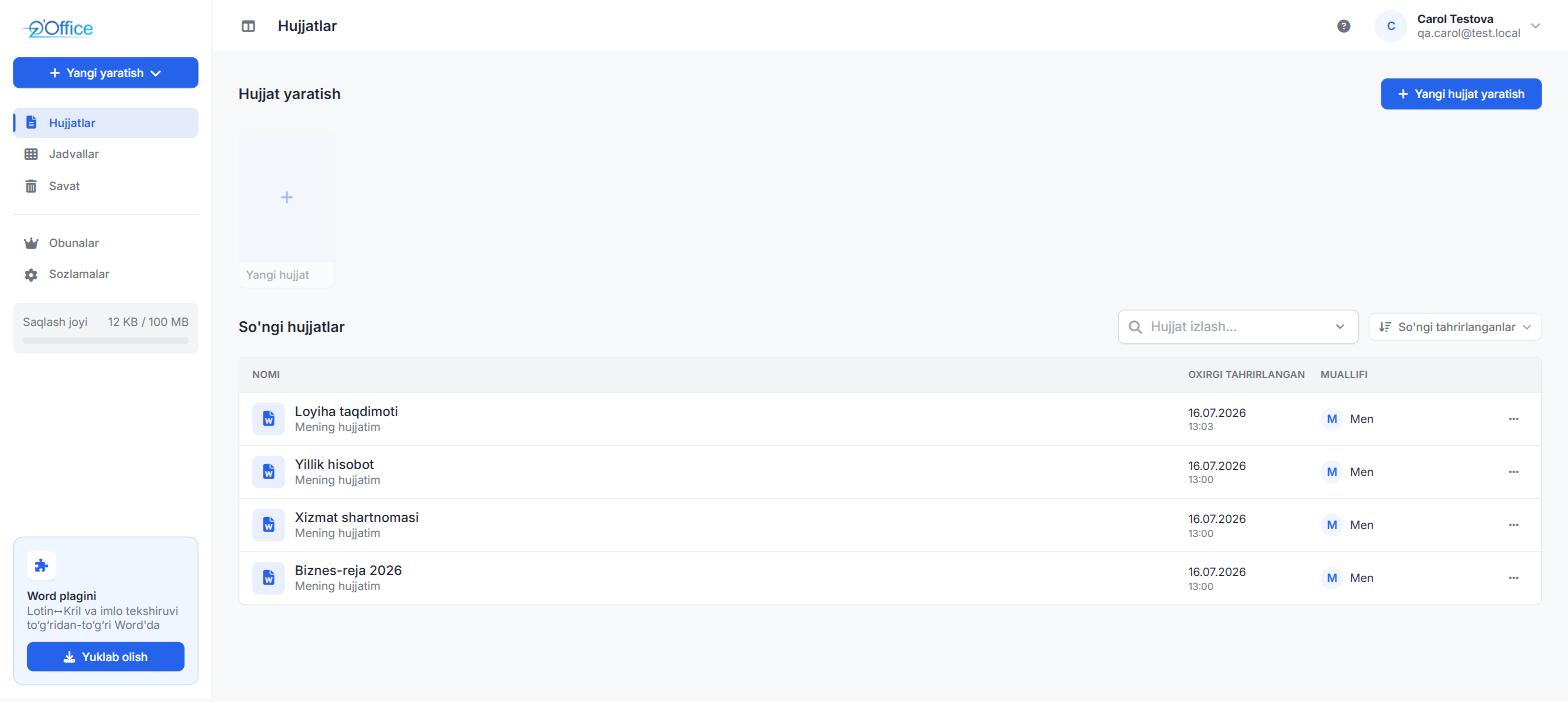
| Ҳужжатлар | Матн ҳужжатларингиз ва сизга улашилган ҳужжатлар. |
| Жадваллар | Жадвалларингиз ва сизга улашилган жадваллар. |
| Сават | Ўчирилган файллар — тиклаш ёки бутунлай ўчириш. |
| Обуналар | Жорий тариф, фойдаланиш, тўловлар тарихи, тариф сотиб олиш. |
| API калитлари | Office плагинларини (Word, Excel, PowerPoint) ҳисобингизга улаш учун калитлар. |
| Фаолият журнали | Ҳисобингизга киришлар ва муҳим амаллар. |
| Созламалар | Профил, парол ва тил. |
| Сақлаш жойи | Қанча жой банд бўлгани. |
| Office плагинлари | Word, Excel ва PowerPoint учун плагинларни юклаб олиш. |
Юқоридаги сўроқ белгиси илова ичидаги қисқа йўриқномани очади, унинг ёнидаги профил менюсидан эса тилни ўзгартириш ёки тизимдан чиқиш мумкин.
Биринчи ҳужжатни яратинг
-
Нима яратишни танланг
Янги яратиш тугмасини босинг ва Янги ҳужжат ёки Янги жадвални танланг. Ҳужжатлар саҳифасидаги Маълумотнома ёки Жадваллар саҳифасидаги Вазифалар рўйхати шаблонидан ҳам бошлаш мумкин.
-
Ном беринг
Файл муҳаррирда очилади. Юқори панелдаги номни босинг ва янгисини ёзинг.
-
Ёзишни бошланг
Ўзгаришлар ёзишни тўхтатганингиздан бир неча сония ўтиб автоматик сақланади; ном ёнидаги ҳолат охирги сақланган вақтни кўрсатади. Исталган пайтда Ctrl+S босиш ҳам мумкин.
Кўп бериладиган саволлар
O‘zOffice бепулми?
Рўйхатдан ўтиш бепул ва банк картасисиз 7 кунлик синов муддатини ўз ичига олади. Ундан кейин янги файл яратиш учун пуллик обуна керак; мавжуд файлларингиз сақланади, уларни очиш ва юклаб олиш мумкин.
Бирор нарса ўрнатиш керакми?
Йўқ. Муҳаррирлар компьютер, планшет ёки телефондаги браузерда ишлайди. Ягона ихтиёрий дастур — Microsoft Word, Excel ва PowerPoint учун плагин.
Файлларим қаерда сақланади?
O‘zOffice серверларида, ҳисобингизга боғланган ҳолда. Файлни фақат сиз ва сиз улашган одамлар оча олади.
Тасдиқлаш хати келмади. Нима қилай?
“Спам” ва “Реклама” папкаларини текширинг. У ерда ҳам бўлмаса, бизга Telegram’да @uzoffice_supportbot ёки info@uzoffice.uz манзилига ёзинг.