
Создайте учётную запись
O‘zOffice работает в браузере — устанавливать ничего не нужно, нужна только учётная запись. Создать её можно тремя способами:
-
Откройте страницу регистрации
Нажмите Регистрация в правом верхнем углу сайта.
-
Заполните данные — или войдите через Google или Telegram
Укажите имя, фамилию, адрес электронной почты и пароль. Если не хотите придумывать ещё один пароль, нажмите Google или Telegram: учётная запись создаётся по этому профилю, и вы сразу входите в систему.
-
Подтвердите почту
Если вы регистрировались по почте и паролю, подтвердите адрес перед первым входом — см. следующий раздел.
Требования к паролю
Пароль должен быть не короче 6 символов и содержать все четыре вида символов:
- Цифра
0–9- Заглавная буква
A–Z- Строчная буква
a–z- Символ
- любой знак, кроме букв и цифр, например
! @ # $ %
Подтвердите почту
Сразу после регистрации мы отправляем письмо со ссылкой для подтверждения. Откройте его и перейдите по ссылке — адрес подтверждён, можно входить.
Письмо не пришло?
Подождите несколько минут и проверьте папки Спам и Промоакции. Пока адрес не подтверждён, войти по почте и паролю нельзя. Учётным записям, созданным через Google или Telegram, этот шаг не нужен.
Вход в систему
Откройте страницу Войти и введите почту и пароль — или нажмите Google / Telegram, если регистрировались так. На своём компьютере отметьте Запомнить меня, чтобы не входить каждый раз заново. Забыли пароль? Воспользуйтесь ссылкой восстановления на странице входа — мы пришлём письмо со ссылкой для нового пароля.
После нескольких неверных попыток вход временно блокируется — это защищает учётную запись от подбора пароля. Подождите и попробуйте снова или восстановите пароль.
7 дней бесплатного пробного периода
Каждая новая учётная запись автоматически получает тариф Бесплатный — это пробный период на 7 дней. Банковская карта не нужна. При стандартных настройках в него входит:
- Хранилище
- 100 МБ
- Документы
- 5 текстовых документов
- Таблицы
- 5 таблиц
- Плагины для Office
- 1 ключ для 1 компьютера (Word, Excel и PowerPoint — одна лицензия)
- Автосохранение
- Включено
- Скачивание PDF
- Зависит от тарифа — смотрите карточку тарифа
Лимиты тарифов могут меняться. Актуальные значения всегда указаны на карточках тарифов и в разделе Подписки. Когда пробный период закончится, файлы сохранятся, но для создания новых понадобится подписка — см. Тарифы и подписки.
Панель управления
После входа открывается панель управления. Всё необходимое — в меню слева:
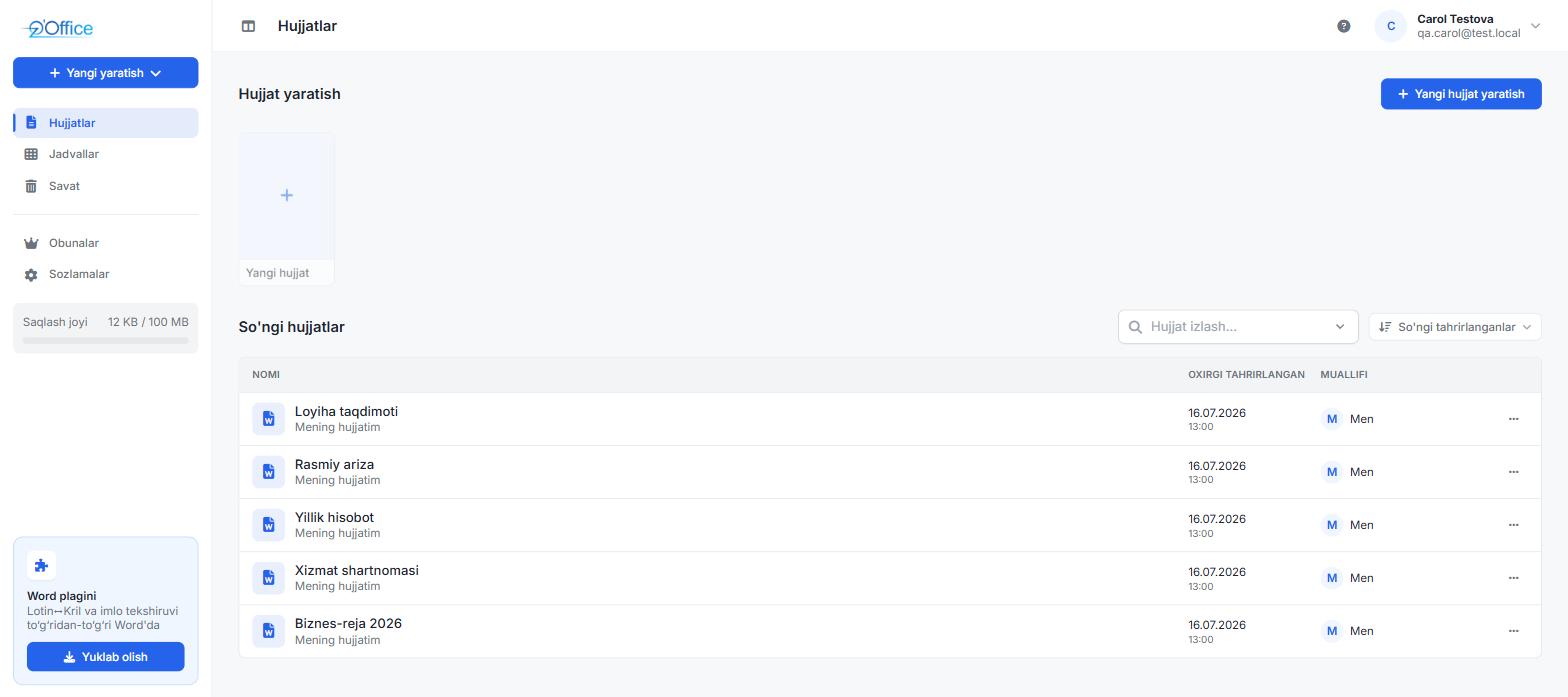
| Пункт меню | Для чего |
|---|---|
| Создать | Быстро создать новый документ или новую таблицу. |
| Документы | Ваши текстовые документы и документы, к которым вам дали доступ. |
| Листы | Ваши таблицы и таблицы, к которым вам дали доступ. |
| Корзина | Удалённые файлы — восстановить или удалить навсегда. |
| Подписки | Текущий тариф, использование, история платежей, покупка тарифа. |
| Ключи API | Ключи для подключения плагинов Office (Word, Excel, PowerPoint) к вашей учётной записи. |
| Журнал активности | Входы и важные действия в учётной записи. |
| Настройки | Профиль, пароль и язык. |
| Хранилище | Сколько места уже занято. |
| Плагины для Office | Скачать плагины для Word, Excel и PowerPoint. |
Значок со знаком вопроса вверху открывает краткую справку внутри приложения, а меню профиля рядом с ним позволяет сменить язык или выйти.
Создайте первый документ
-
Выберите, что создать
Нажмите Создать и выберите Новый документ или Новая таблица. Можно также начать с шаблона на странице Документы (Резюме) или Листы (Список задач).
-
Дайте название
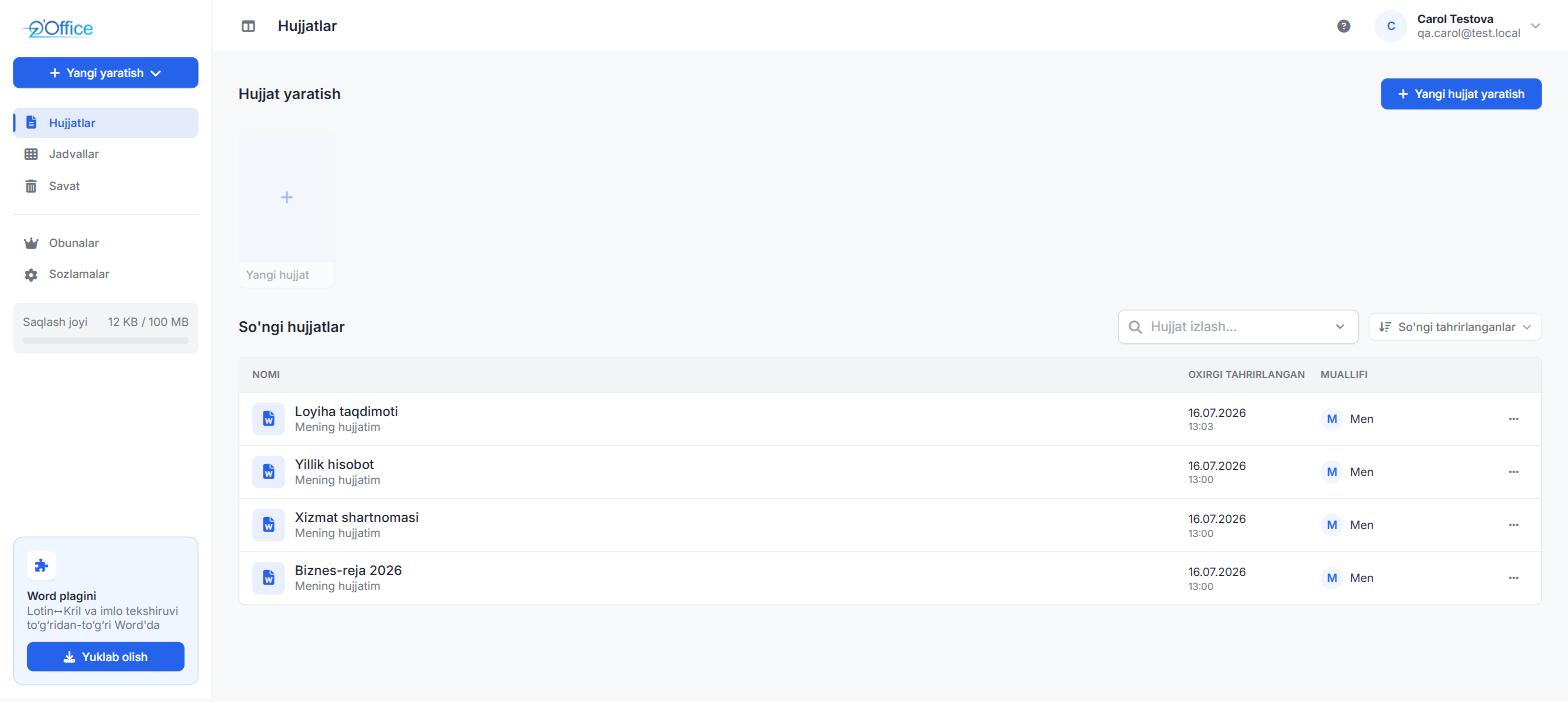
Файл откроется в редакторе. Нажмите на название в верхней панели и введите новое.
-
Начните печатать
Изменения сохраняются автоматически через несколько секунд после того, как вы перестали печатать; статус рядом с названием показывает время последнего сохранения. В любой момент можно нажать Ctrl+S.
Частые вопросы
O‘zOffice бесплатный?
Регистрация бесплатна и включает 7-дневный пробный период без банковской карты. После него для создания новых файлов нужна платная подписка; уже созданные файлы сохраняются, их можно открывать и скачивать.
Нужно ли что-то устанавливать?
Нет. Редакторы работают в браузере на компьютере, планшете или телефоне. Единственная необязательная программа — плагин для Microsoft Word, Excel и PowerPoint.
Где хранятся мои файлы?
На серверах O‘zOffice, в привязке к вашей учётной записи. Открыть файл можете только вы и те, кому вы дали доступ.
Не пришло письмо с подтверждением. Что делать?
Проверьте «Спам» и «Промоакции». Если письма нет, напишите нам в Telegram @uzoffice_supportbot или на info@uzoffice.uz.