
 UzOffice PDF Studio
PDF билан ишлаш учун ҳамма нарса — битта дастурда
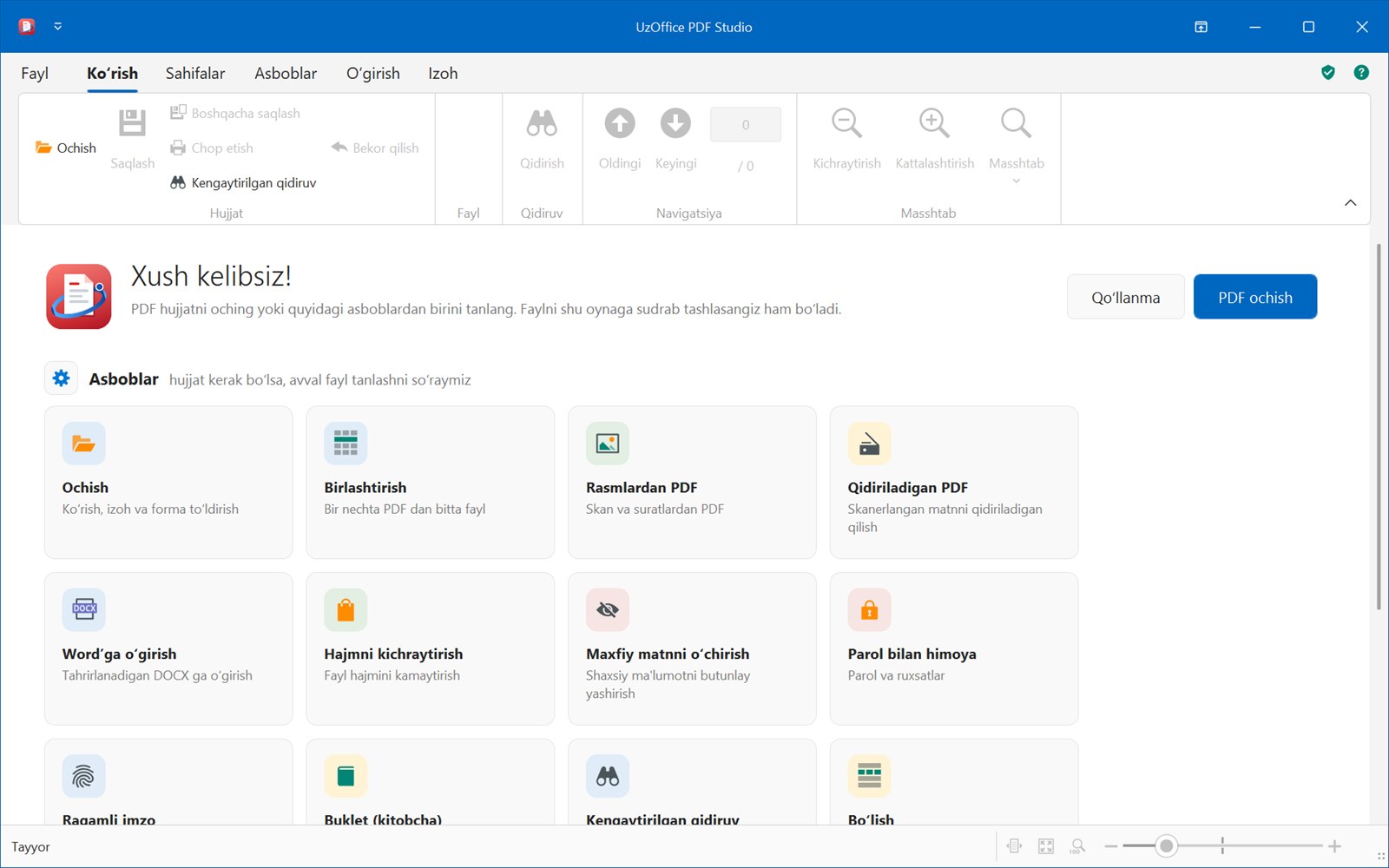
UzOffice PDF Studio — Windows учун ўзбек тилидаги PDF муҳаррири: кўриш ва изоҳлаш, саҳифалар, ҳимоя ва имзо, чоп этиш, сканерни қидириладиган PDF ёки Word ҳужжатига айлантириш.

Имкониятлар
Кундалик PDF ишлари учун
Кўриш ва изоҳлаш
- Саҳифа эскизлари, хатчўплар ва матн бўйича қидирув
- Изоҳлар ва матнни белгилаш
- PDF формаларини тўлдириш
- Папка бўйича қидирув: бир нечта PDF ичидан матн топиш (Ctrl+Shift+F)
Саҳифалар
- Буриш, ўчириш, юқорига ва пастга суриш
- Ажратиб олиш, бўлиш ва бир нечта PDF’ни бирлаштириш
- Файл, бўш саҳифа ёки расм қўшиш
- Саҳифани кесиш ва колонтитул қўшиш
Ҳимоя ва имзо
- Парол билан ҳимоялаш (AES-256) ва ҳимояни олиб ташлаш
- Рақамли имзо — Windows сертификатлар омборидан ёки PFX файлдан, кўринадиган имзо майдони билан
- Махфий маълумотни ўчириш: матн ёки андоза (э-почта, телефон, паспорт, ЖШШИР, карта рақами) бўйича — матн файлдан ҳақиқатан ўчирилади
Асбоблар
- Сув белгиси ва саҳифа рақамлари
- Файл ҳажмини кичрайтириш
- Ҳужжат хусусиятлари: сарлавҳа, муаллиф, мавзу
- Изоҳларни қотириш — саҳифанинг ўзгармас қисмига айлантириш
Ўгириш ва матнни таниш
- Расмлардан PDF ва PDF’дан расмлар
- PDF’даги матнни экспорт қилиш
- Сканерланган PDF’ни қидириладиган қилиш (OCR)
- Word’га ўгириш — жадвал, устун ва форматлаш билан
Чоп этиш
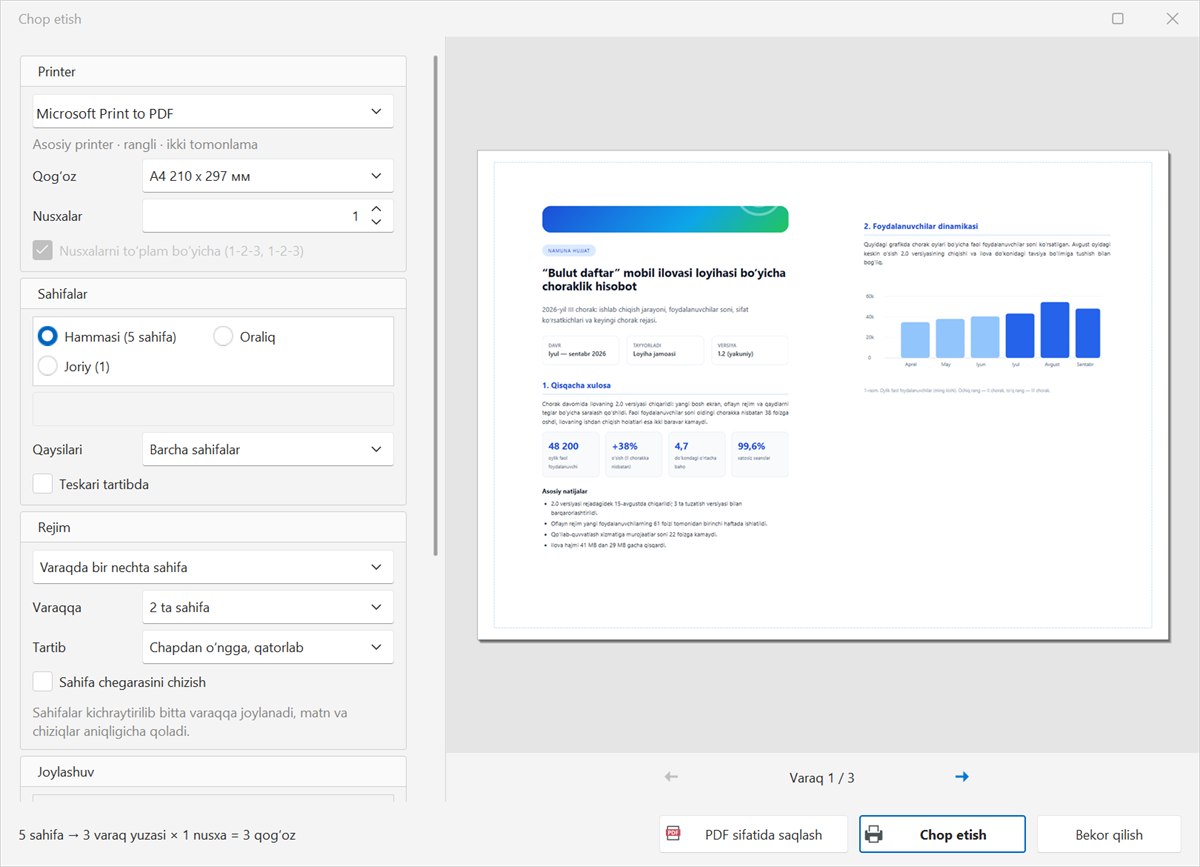
- Қоғоздаги жонли кўриниш билан чоп этиш ойнаси
- Буклет, бир варақда бир нечта саҳифа, плакат
- Тоқ ёки жуфт саҳифалар, тескари тартиб, икки томонлама, оқ-қора
- Тайёр макетни PDF сифатида сақлаш
Қулайликлар
- Файлни ойнага ташланг: PDF очилади, бир нечта PDF бирлашади, расмлар PDF бўлади
- Амалларни бекор қилиш ва сўнгги файллар (қидирув, маҳкамлаш)
- 44 та клавиатура ёрлиғи ва ички қўлланма (F1)
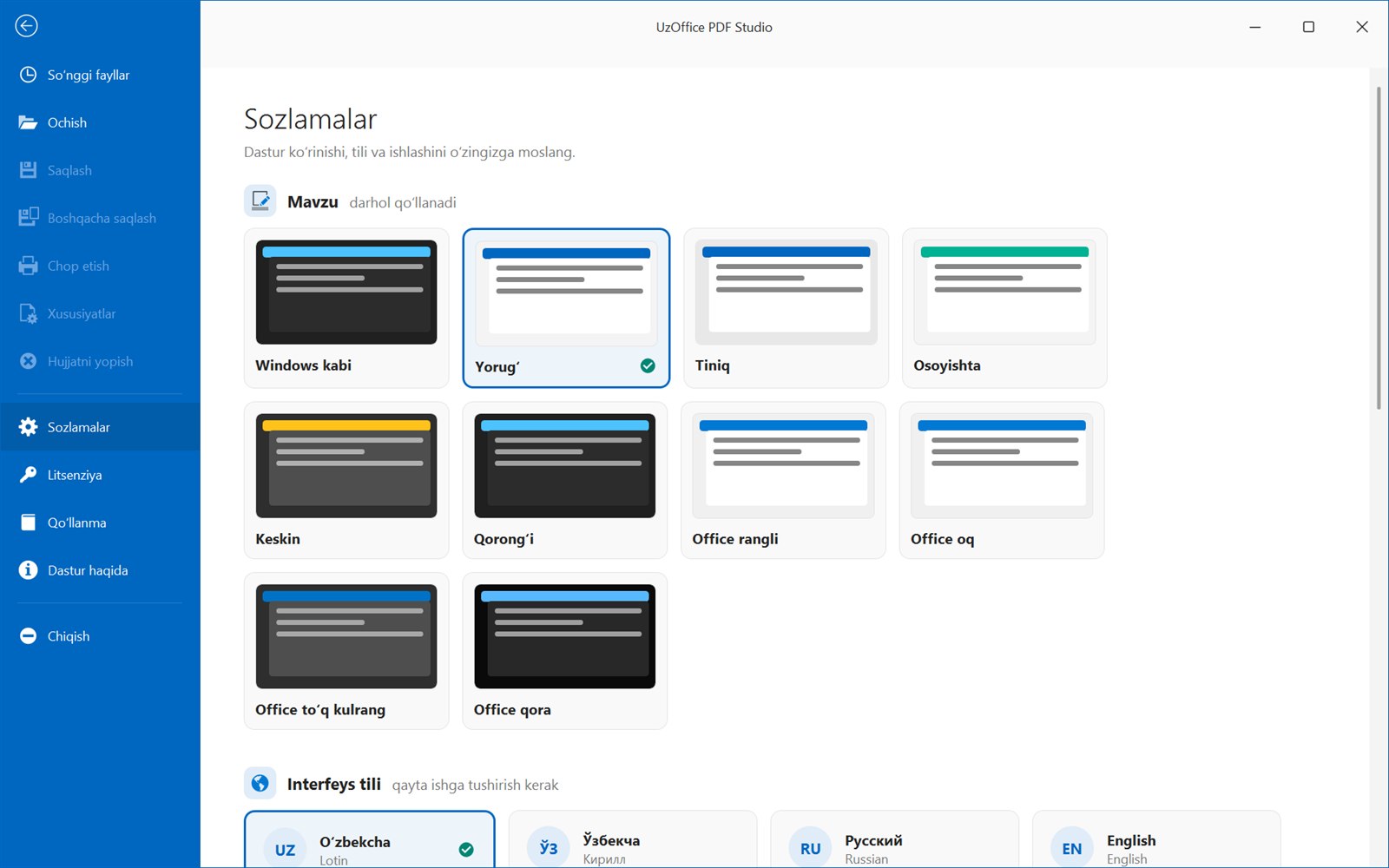
- Интерфейс ўзбек (лотин, кирилл), рус ва инглиз тилларида; бир нечта ранг мавзуси
Скриншотлар
Дастур қандай кўринади
Лицензия
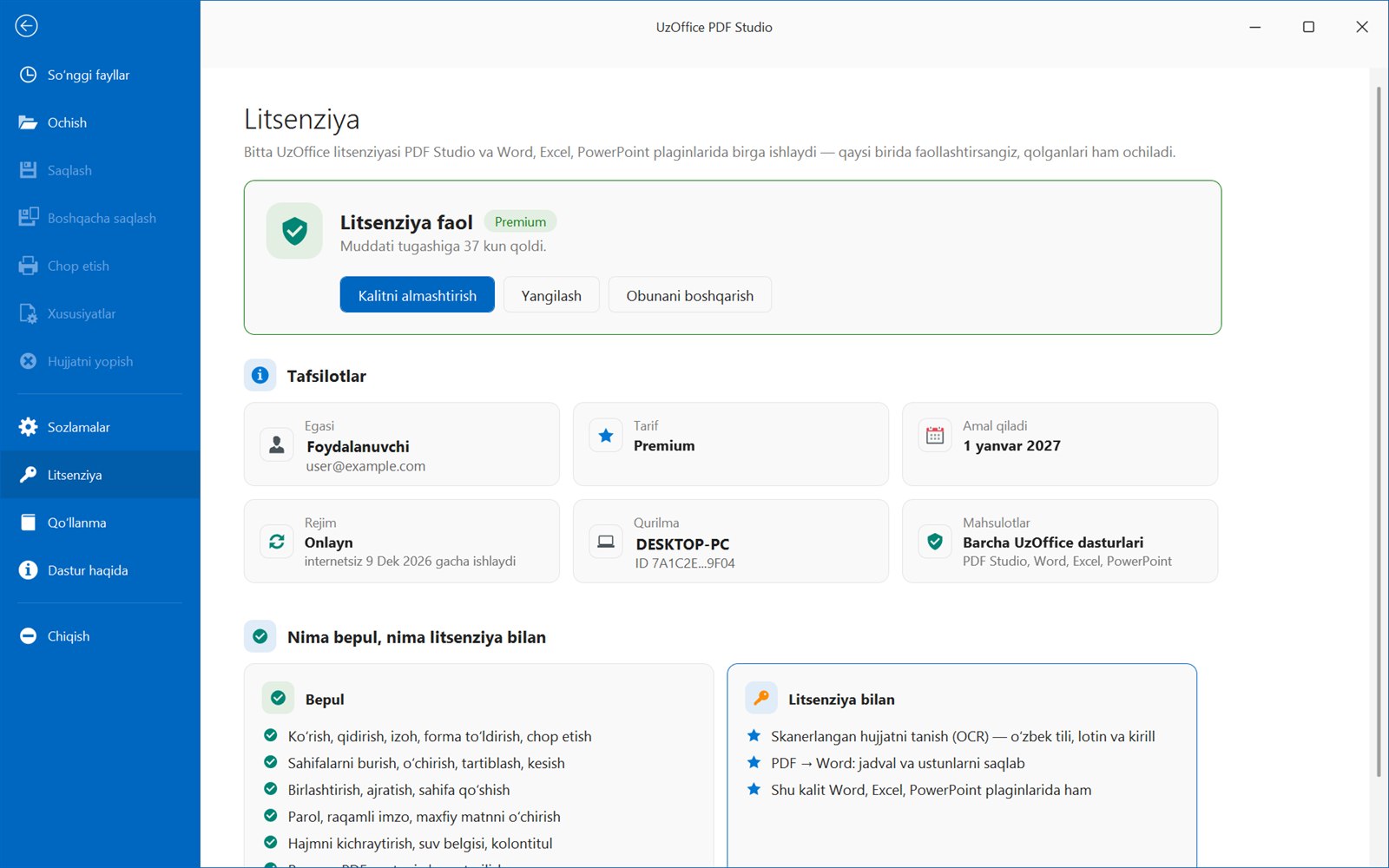
Office плагинлари билан битта лицензия
- Word, Excel ёки PowerPoint плагинида фаоллаштирилган калит PDF Studio’да ҳам ишлайди — алоҳида калит керак эмас.
- Кўриш, саҳифа амаллари, ҳимоя ва чоп этиш компьютерингизда, интернетсиз бажарилади.
- Матнни таниш ва Word’га ўгириш серверда бажарилади: фаол лицензия ва интернет керак, саҳифалар тариф лимитидан ечилади.
Тизим талаблари ва ўрнатиш
- Windows 10 ёки 11, .NET Framework 4.8 (ўрнатувчи ўзи текширади)
- Администратор ҳуқуқисиз, жорий фойдаланувчи учун ўрнатилади; хоҳласангиз — барча фойдаланувчилар учун
- PDF файллар учун “Билан очиш” рўйхатига қўшилади — стандарт дастурингиз мажбуран алмаштирилмайди
- Алоҳида ўрнатувчи: Office плагинларини ўрнатиш ёки ўчириш унга таъсир қилмайди
Савол-жавоб
Кўп сўраладиган саволлар
PDF ичидаги матнни таҳрирлаш мумкинми?
Мавжуд матнни PDF ичида тўғридан-тўғри таҳрирлаб бўлмайди. Бунинг ўрнига “Word’га ўгириш”дан фойдаланинг: ҳужжат асл кўринишида Word файлига айланади, уни таҳрирлаб, яна PDF қилиб сақлайсиз.
Лицензия керакми?
Лицензия Word, Excel ва PowerPoint плагинлари билан умумий: бирор дастурда фаоллаштирилган калит PDF Studio’да ҳам амал қилади. Матнни таниш ва Word’га ўгириш учун фаол лицензия ва интернет керак.
Қайси тизимларда ишлайди?
Windows 10 ва 11 да. Администратор ҳуқуқи шарт эмас. macOS ва мобил қурилмалар учун версия йўқ.
Файлларим интернетга юбориладими?
Йўқ, файллар компьютерингизда қолади. Фақат матнни таниш ёки Word’га ўгиришни танлаганингизда файл шу иш учун O‘zOffice серверига юборилади.
Қаердан юклаб оламан?
Шу саҳифадаги “Юклаб олиш” тугмаси орқали. Дастур ўз ўрнатувчиси билан тарқатилади ва Office плагинларига боғлиқ эмас.
Интерфейс қайси тилларда?
Ўзбек (лотин ва кирилл), рус ва инглиз тилларида. Тил созламаларда алмаштирилади ва дастур қайта очилганда кучга киради.