
 UzOffice PDF Studio
Всё для работы с PDF — в одной программе
UzOffice PDF Studio — редактор PDF для Windows на узбекском языке: просмотр и комментарии, страницы, защита и подпись, печать, превращение скана в PDF с поиском или документ Word.

Возможности
Для повседневной работы с PDF
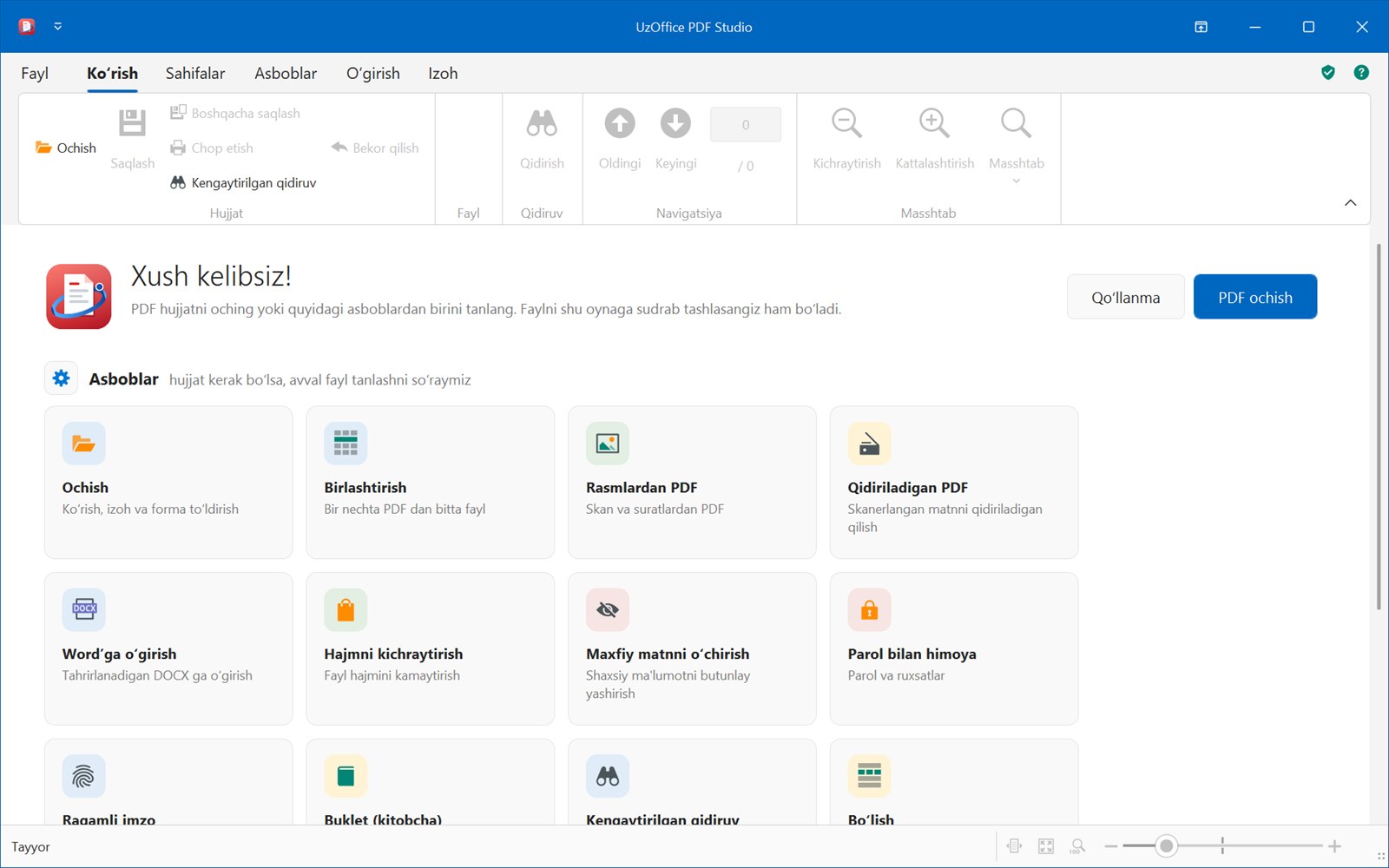
Просмотр и комментарии
- Миниатюры страниц, закладки и поиск по тексту
- Комментарии и выделение текста
- Заполнение PDF-форм
- Поиск по папке: текст сразу в нескольких PDF (Ctrl+Shift+F)
Страницы
- Поворот, удаление, перемещение вверх и вниз
- Извлечение, разделение и объединение нескольких PDF
- Вставка файла, пустой страницы или изображения
- Обрезка страниц и колонтитулы
Защита и подпись
- Защита паролем (AES-256) и её снятие
- Цифровая подпись — сертификатом из хранилища Windows или PFX-файла, с видимым полем подписи
- Удаление конфиденциальных данных по тексту или шаблону (e-mail, телефон, паспорт, ПИНФЛ, номер карты) — текст действительно удаляется из файла
Инструменты
- Водяной знак и номера страниц
- Сжатие файла
- Свойства документа: название, автор, тема
- Сведение комментариев в неизменяемую часть страницы
Конвертация и распознавание
- PDF из изображений и изображения из PDF
- Экспорт текста из PDF
- PDF с поиском из скана (OCR)
- Перевод в Word — с таблицами, колонками и оформлением
Печать
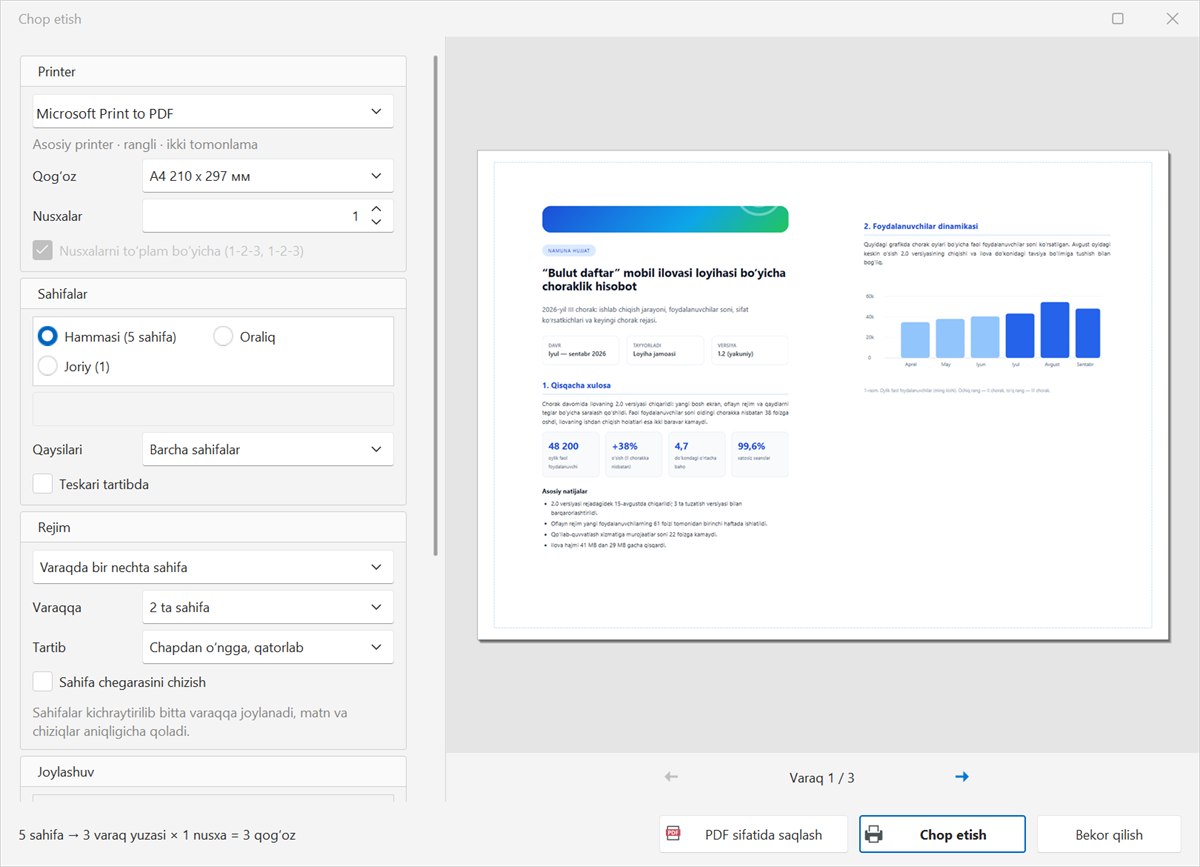
- Окно печати с живым предпросмотром листа
- Буклет, несколько страниц на листе, плакат
- Чётные или нечётные страницы, обратный порядок, двусторонняя, чёрно-белая печать
- Сохранение готового макета в PDF
Удобство
- Перетащите файл в окно: PDF откроется, несколько PDF объединятся, изображения станут PDF
- Отмена действий и последние файлы (поиск, закрепление)
- 44 сочетания клавиш и встроенное руководство (F1)
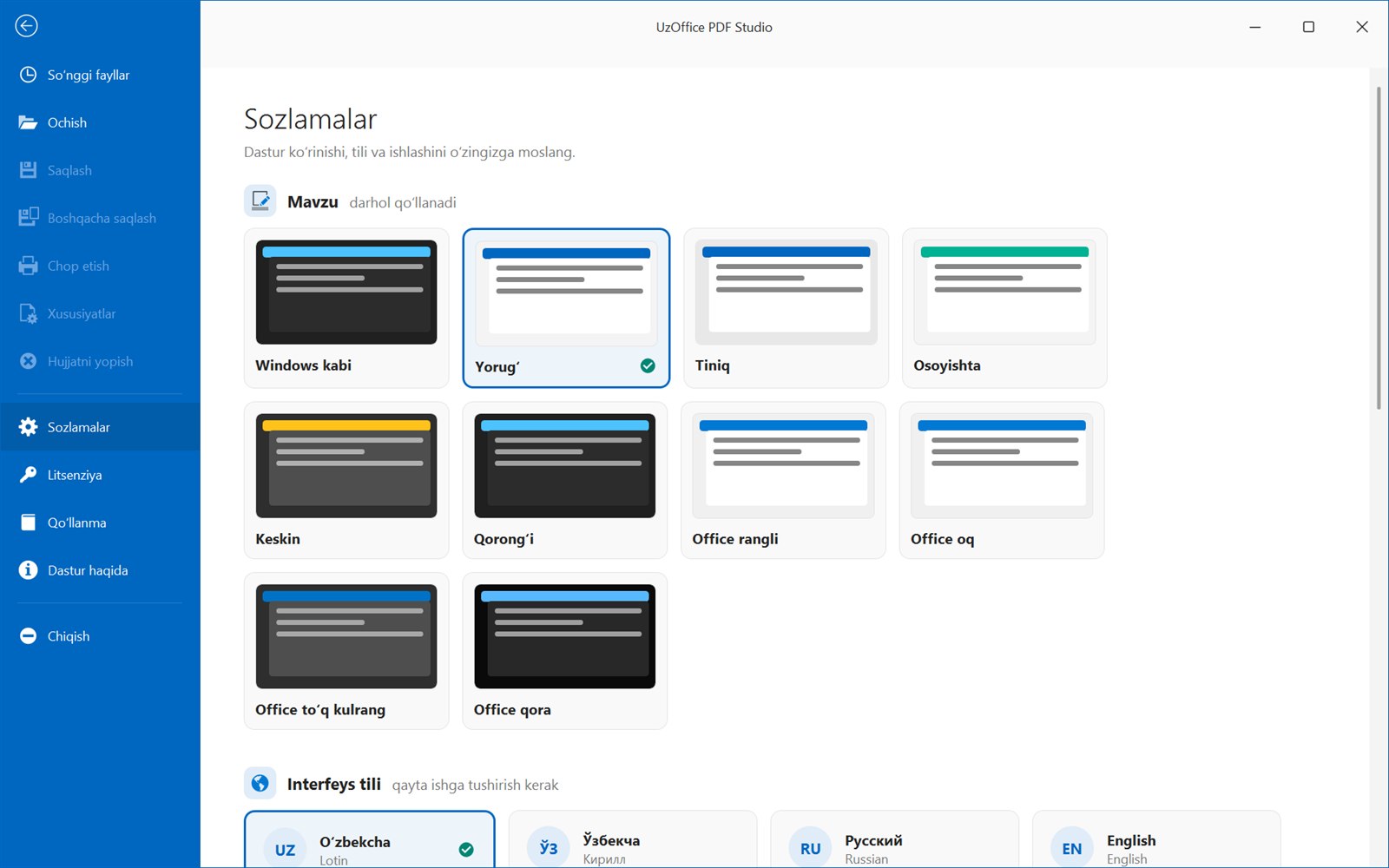
- Интерфейс на узбекском (латиница, кириллица), русском и английском; несколько цветовых тем
Скриншоты
Как выглядит программа
Лицензия
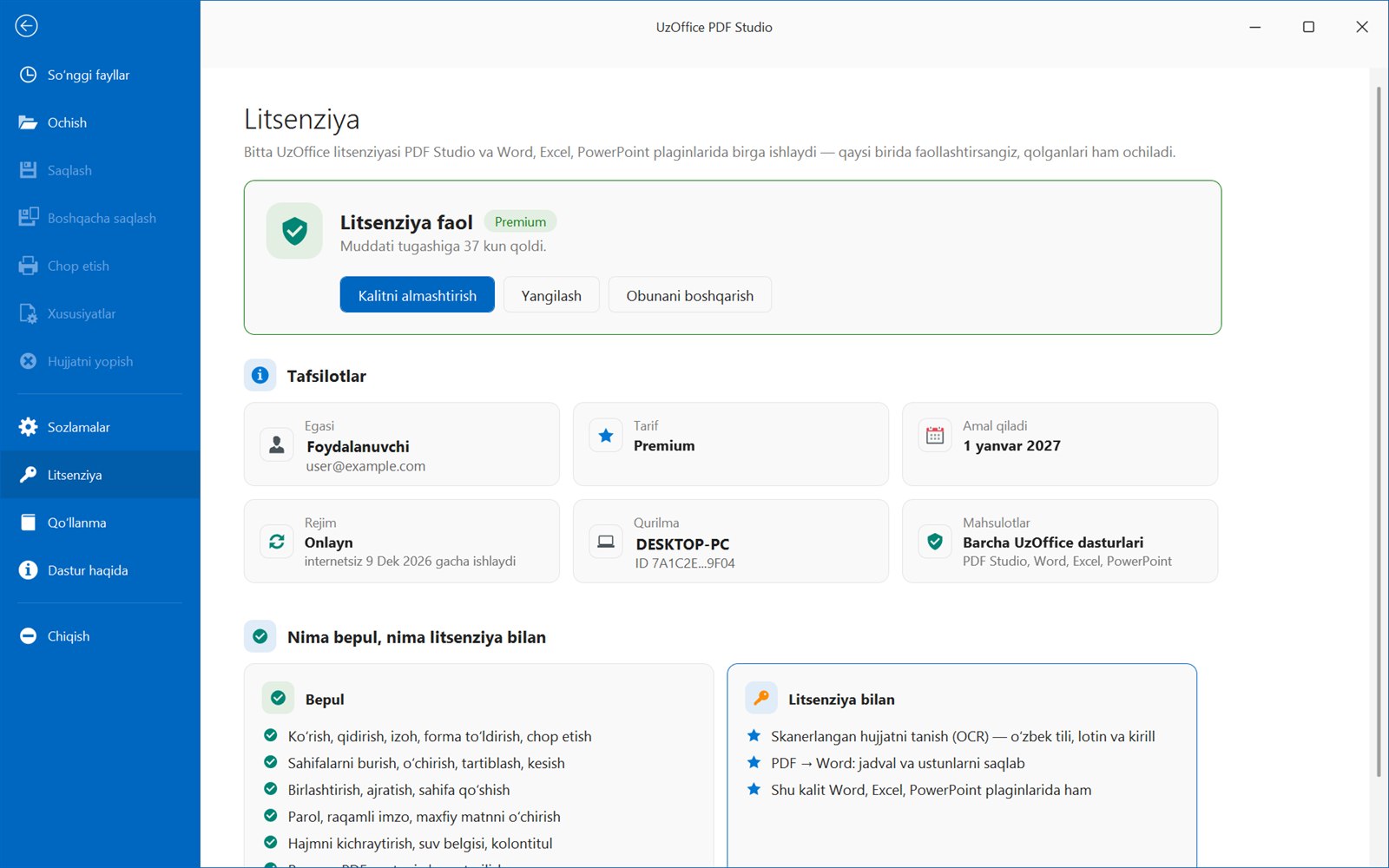
Одна лицензия с плагинами Office
- Ключ, активированный в плагине для Word, Excel или PowerPoint, работает и в PDF Studio — отдельный ключ не нужен.
- Просмотр, операции со страницами, защита и печать выполняются на вашем компьютере, без интернета.
- Распознавание текста и перевод в Word выполняются на сервере: нужны активная лицензия и интернет, страницы списываются с лимита тарифа.
Требования и установка
- Windows 10 или 11, .NET Framework 4.8 (установщик проверит сам)
- Ставится для текущего пользователя без прав администратора; при желании — для всех пользователей
- Добавляется в список «Открыть с помощью» для PDF — программа по умолчанию не меняется принудительно
- Отдельный установщик: установка или удаление плагинов Office на него не влияет
Вопросы и ответы
Частые вопросы
Можно ли редактировать текст внутри PDF?
Править существующий текст прямо в PDF нельзя. Вместо этого используйте «В Word»: документ превращается в файл Word с исходным оформлением, его можно отредактировать и снова сохранить в PDF.
Нужна ли лицензия?
Лицензия общая с плагинами для Word, Excel и PowerPoint: ключ, активированный в любой из программ, действует и в PDF Studio. Для распознавания текста и перевода в Word нужны активная лицензия и интернет.
На каких системах работает?
На Windows 10 и 11. Права администратора не нужны. Версий для macOS и мобильных устройств нет.
Отправляются ли мои файлы в интернет?
Нет, файлы остаются на вашем компьютере. Только когда вы выбираете распознавание текста или перевод в Word, файл отправляется для этого на сервер O‘zOffice.
Где скачать?
По кнопке «Скачать» на этой странице. Программа распространяется со своим установщиком и не зависит от плагинов Office.
На каких языках интерфейс?
Узбекский (латиница и кириллица), русский и английский. Язык меняется в настройках и применяется после перезапуска программы.